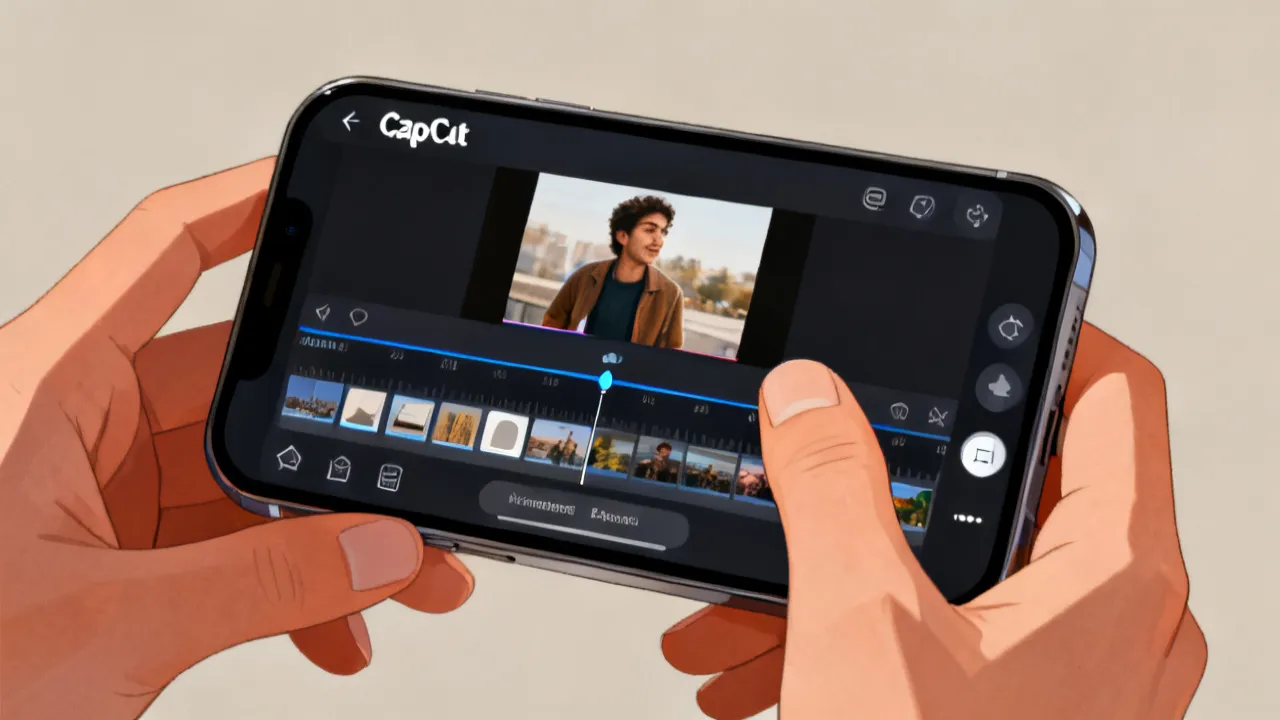
Guía profesional para Descargar Capcut y editar top
Aprende cómo Descargar Capcut de forma segura y topar tu flujo de edición con herramientas para crear reels, videos cortos y contenido para redes. Este artículo ofrece contexto objetivo sobre CapCut como editor móvil/desktop, el ecosistema de formatos, requisitos habituales del dispositivo y buenas prácticas para mantener el material organizado y con buena calidad.
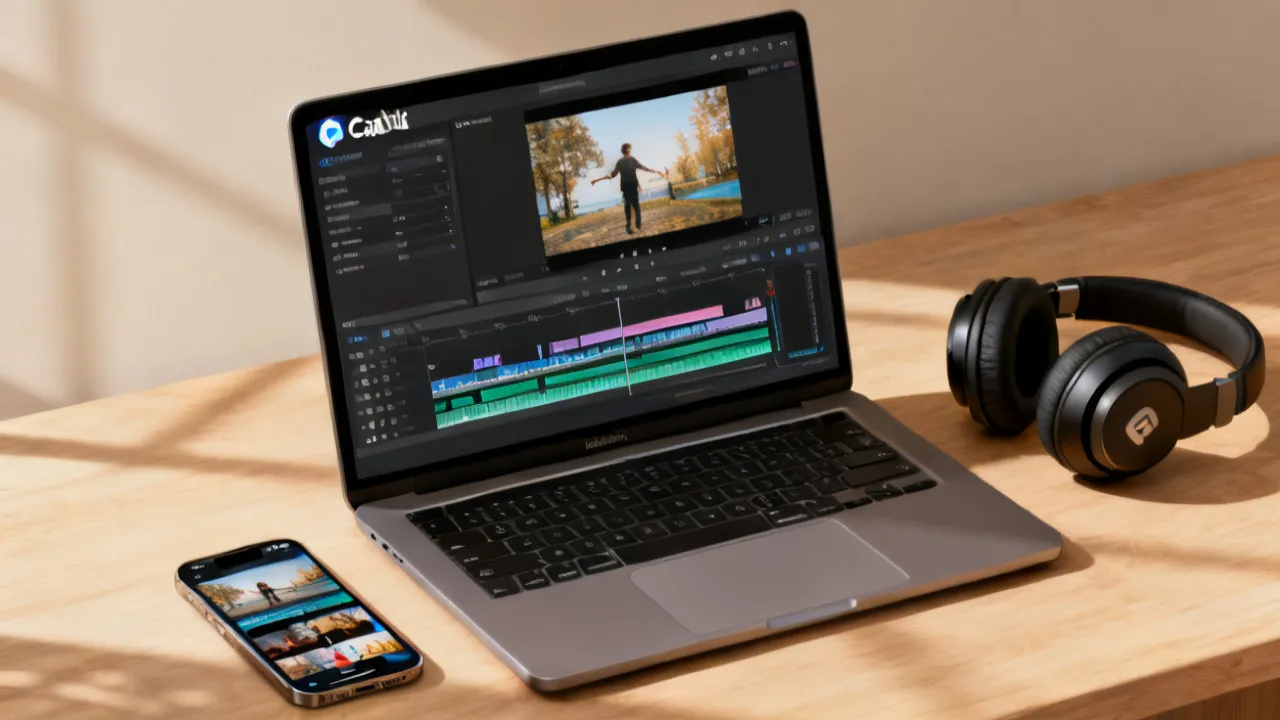
Prioridad: Cómo Descargar Capcut y evitar errores comunes
Si tu objetivo es Descargar Capcut para editar con rapidez y subir contenido con consistencia, el punto de partida es simple: elige la vía de instalación correcta, verifica requisitos y configura tu proyecto desde el inicio (formato, resolución y ritmo). Así reduces fallos típicos como exportaciones borrosas, problemas de audio o pérdida de archivos en la galería.
En términos prácticos, la decisión más importante no es “qué efectos usar”, sino cómo preparas el proyecto: materiales ordenados, ajustes coherentes de exportación y una revisión final orientada a la audiencia (p. ej., lectura en pantallas móviles y sincronía de voz o música). Desde una perspectiva de operación editorial, este enfoque tiende a topar el resultado incluso con menos “recursos mágicos”.
Panorama objetivo sobre “Descargar Capcut” y su uso en edición
Descargar Capcut se relaciona con un tipo de software de edición orientado a contenido breve: recortes precisos, transiciones, texto animado, música y herramientas para topar ritmo visual. En la práctica, muchos creadores lo incorporan por su accesibilidad y por la velocidad con la que permite pasar de idea a borrador exportable.
CapCut suele presentarse como una solución utilizada en entornos personales y de pequeñas producciones, donde se requiere iteración rápida: probar un gancho en los primeros segundos, ajustar subtítulos, equilibrar el volumen de voz vs. música y corregir el encuadre. No se trata solo de “editar”, sino de producir con una lógica de publicación: consistencia por formato, legibilidad y tiempo de entrega.
Cuando una herramienta se vuelve parte del flujo, se vuelve también parte de tus hábitos. Por eso, la edición “rápida” solo se vuelve realmente rápida cuando ya sabes qué ajustes no cambian y en qué momento sí conviene ajustar. Descargar CapCut es el inicio de esa estandarización: te permite sostener un estilo repetible y reducir la fricción del proceso.
Relevancia profesional: por qué la descarga es solo el comienzo
Como especialistas en flujos de producción, solemos ver que los usuarios se enfocan en la instalación y luego tropiezan en fases posteriores: configuración de exportación, gestión de pistas, compatibilidad de códecs y control de permisos. Por eso, el proceso ideal empieza antes de tocar botones: define para qué plataforma publicas (vertical u horizontal), revisa la calidad original de tus capturas y establece un patrón de trabajo.
Una buena señal de madurez editorial es cuando el editor puede responder con claridad a preguntas como: ¿tu contenido final se verá nítido en móvil?, ¿la voz se entiende por encima del audio de fondo?, ¿los textos se leen sin esfuerzo?, ¿el ritmo respeta la retención esperada por el formato?
En un entorno profesional, la descarga no es un evento aislado; es parte de una cadena. La cadena incluye cómo grabas, cómo organizas, cómo editas y cómo entregas. Si una parte falla (por ejemplo, si exportas con parámetros “de prueba” o si la música se comprime de forma desigual), el resultado se percibe inmediatamente, porque las plataformas móviles son bastante exigentes con la legibilidad y consistencia del render.
Checklist de descarga e instalación (sin suposiciones)
Antes de Descargar Capcut, verifica:
- Compatibilidad del dispositivo: sistema operativo, versión mínima y espacio disponible.
- Origen de la instalación: usa canales oficiales o tiendas reconocidas para reducir riesgos de aplicaciones modificadas.
- Permisos: acceso a almacenamiento, fotos o micrófono cuando sea necesario para editar.
- Capacidad de procesamiento: proyectos con muchos cortes, filtros o efectos pueden exigir más recursos para exportar.
Este enfoque no depende de “trucos”; es una disciplina básica de ingeniería de producción aplicada al contenido digital.
Además, conviene revisar si el dispositivo tiene almacenamiento interno suficiente para trabajar con clips temporales. En algunos casos, la app puede descargar recursos, generar cachés o mantener previsualizaciones que aumentan el uso de memoria. Si tu equipo está justo de espacio, el render puede fallar o volverse inestable.
Condiciones y requisitos típicos para usar CapCut con calidad
A nivel general, para lograr resultados sólidos con un editor tipo CapCut, suelen importar tres condiciones:
- Calidad de material de origen: si grabaste en baja resolución o con mala iluminación, los ajustes en edición compensan poco.
- Coherencia de formato: mantener encuadre y proporción de aspecto desde el inicio reduce recortes innecesarios.
- Exportación alineada a la plataforma: bitrate, resolución y framerate deben corresponder al destino de publicación.
Para entenderlo de manera práctica: si grabas un video vertical pensando en Reels/TikTok, no es ideal “estirarlo” o reconstruirlo más tarde con recuadres agresivos, porque eso suele aumentar ruido, disminuir nitidez y causar recortes en elementos importantes (como subtítulos o textos).
En la misma línea, si grabas la voz en un lugar con ecos o ruido constante, el problema no se arregla con un solo filtro. Lo que más impacta la inteligibilidad es el audio limpio desde origen, porque después cualquier compresión y normalización añade artefactos.
Guía paso a paso para un flujo de edición eficiente
Un editor profesional no “improvisa” cada vez: crea una rutina. Aquí tienes un flujo recomendado para proyectos que vas a publicar en redes y que encajan bien con Descargar Capcut como herramienta principal:
- Define el objetivo del video: informativo, entretenimiento o demostración. Esto determina el tipo de gancho y la densidad de cortes.
- Organiza el material: separa clips por tema, guarda audios y música en una carpeta y nombra archivos de forma consistente.
- Crea el proyecto con el formato correcto: usa vertical si el destino es móvil; evita reencuadres agresivos cerca del final.
- Ordena la estructura: guion básico (aunque sea mental), secciones y puntos de “cambio” (corte, aparición de texto, pausa).
- Revisa audio con atención: equilibra voz/sonido; evita que la música tape la narración. Si hay ruido, aplica limpieza con cautela.
- Agrega texto con criterio: prioriza legibilidad (tamaño y contraste) y limita la cantidad para no saturar.
- Controla el ritmo: alterna planos y evita transiciones que duren más de lo necesario para no perder retención.
- Exporta en un ajuste probado: si tu audiencia consume en móvil, empieza con una configuración estándar y valida nitidez.
- Haz una revisión final: revisa en pantalla móvil real (no solo en escritorio) y verifica subtítulos, sincronía y cortes.
Para hacer esto todavía más operativo, puedes adoptar una regla de “dos pases”: un primer pase para el montaje y el ritmo (donde decides qué se ve y en qué orden), y un segundo pase para la calidad de entrega (audio, texto y exportación). Mucha gente hace un solo pase y termina con detalles finales descuidados.
Comparación práctica de enfoques (qué elegir según tu caso)
Como suplemento, conviene entender que no existe una sola forma “correcta” de usar el editor: depende del tipo de proyecto. La siguiente comparación resume decisiones frecuentes sin entrar en enlaces.
| Enfoque | Cuándo conviene | Ventaja típica | Riesgo si se aplica mal |
|---|---|---|---|
| Plantilla y ritmo rápido | Reels frecuentes, series de contenido, estilos repetibles | Producción ágil y consistencia visual | Texto genérico o recortes que no encajan con el material |
| Edición desde cero | Videos con estructura compleja o narrativa | Control fino del guion visual y audio | Más tiempo de iteración si no defines un marco de exportación |
| Enfoque en subtítulos y legibilidad | Contenido que se consume sin sonido o con contexto limitado | Top comprensión en móvil | Exceso de texto que satura y reduce retención |
| Enfoque en color y consistencia | Contenido con varias fuentes/cámaras | Uniformidad estética | Sobreprocesamiento que disminuye naturalidad |
Una manera útil de elegir es preguntarte: ¿qué parte del video es la “promesa” principal? Si tu promesa es enseñar (tutorial), el enfoque suele ser subtítulos y estructura; si tu promesa es emocionar (vlog o storytime), el enfoque suele ser ritmo y color; si tu promesa es convencer rápidamente (shorts de opinión), el enfoque suele ser gancho y claridad del mensaje.
Buenas prácticas de seguridad al descargar aplicaciones
Cuando alguien busca Descargar Capcut, vale la pena recordar una regla: prioriza canales legítimos y revisa permisos. En producción digital, la seguridad no es un tema “técnico”: una instalación comprometida puede afectar tu equipo, tus archivos o incluso el rendimiento.
Además, si trabajas con material de terceros (imágenes, audios o clips), cuida la procedencia y licencias. Para contenidos comerciales o de marca, la gestión de derechos es parte del proceso profesional.
También conviene proteger tu sistema: evita instalar versiones no verificadas, revisa reseñas y mantén el sistema operativo al día. Si el editor falla con frecuencia, no siempre es “culpa del proyecto”; a veces hay conflictos con versiones desactualizadas, controladores del dispositivo o permisos inconsistentes.
SEO aplicado: cómo publicar top después de editar
Si tu intención es usar el editor para crecer en redes, piensa que tu “resultado” no termina en el render. La edición debe alinearse con factores visibles:
- Primeros segundos: estructura del gancho (pregunta, promesa o contexto).
- Texto en pantalla: claridad y ritmo; evita que aparezca tarde.
- Compatibilidad: exporta con calidad estable para que el video no “se rompa” al subir.
- Consistencia: usa estilos repetibles para que el usuario reconozca tu formato.
Desde una óptica de estrategia de contenido, esto topa la probabilidad de retención y, por extensión, la efectividad del canal.
Incluso el SEO “visual” funciona por hábitos del espectador: si tu serie usa la misma posición del texto, la misma tipografía y el mismo tempo, el usuario reconoce el formato y se siente orientado. Eso reduce el esfuerzo cognitivo y mejora la permanencia.
Preguntas frecuentes (FAQ) sobre Descargar Capcut
¿Es recomendable descargar CapCut en vez de usar un editor más “tradicional”?
Depende del tipo de proyecto. Si necesitas velocidad, edición para redes y facilidad para subtítulos y cortes, CapCut suele ser una opción práctica. Para flujos muy avanzados con pipeline largo, puede requerirse un ecosistema más específico. Lo importante es que tu herramienta encaje con tu objetivo.
En muchos casos, la elección correcta no está en “mejor editor”, sino en “mejor flujo”. Si CapCut reduce el tiempo de edición sin sacrificar la claridad (audio legible, texto consistente y exportación estable), entonces es un buen candidato. Si tu objetivo exige correcciones de color avanzadas o compositing pesado, puede que necesites otro software como complemento.
¿Qué debo revisar antes de instalar para evitar problemas al exportar?
Verifica compatibilidad del sistema operativo, espacio disponible y que el dispositivo tenga recursos suficientes para proyectos con varios efectos. También conviene comprobar el acceso a fotos/almacenamiento para que los archivos no “desaparezcan” durante el render.
Además, revisa si el dispositivo tiene permisos para: acceso a micrófono (si grabas dentro de la app), acceso a almacenamiento (para importar), y administración de archivos (para que los recursos puedan guardarse correctamente). Los problemas de permisos suelen manifestarse como “no encuentra el archivo” o fallos intermitentes al importar.
¿Por qué mi video se ve borroso después de editar?
Las causas más comunes son exportación con parámetros no alineados a la plataforma, material de origen de baja resolución o cambios de encuadre excesivos. Revisa la configuración de resolución y la proporción antes de exportar.
Un motivo frecuente es exportar con una resolución menor a la del material original o, al contrario, “escalar” hacia arriba un video que originalmente era pequeño. Cuando escalas hacia arriba, el software rellena detalles inventando texturas o suavizando bordes, lo que se percibe como borrosidad. También influyen los filtros agresivos de nitidez o reducción de ruido mal calibrada.
¿Cómo topar el audio si la voz no se entiende?
Equilibra el volumen de voz y música, reduce ruido si hace falta y evita música demasiado alta. Una revisión en auriculares y en el altavoz del móvil ayuda a detectar problemas que el monitor puede no mostrar igual.
Si la voz suena “metida” o “lejana”, prueba a ajustar ecualización con cautela (por ejemplo, reducir frecuencias que ensucian y realzar ligeramente la inteligibilidad). Evita saturar: si el audio está distorsionado, la comprensión cae incluso si el volumen parece alto. La meta es consistencia: que el espectador entienda con volumen moderado.
¿Puedo editar material para uso comercial?
Puedes, pero debes cuidar derechos y licencias de todo elemento (música, imágenes, clips). El editor facilita la edición, pero la responsabilidad sobre el contenido corresponde al creador o a la marca.
Para uso comercial, además de licencias, conviene guardar documentación de procedencia: enlaces, títulos de canciones licenciadas, términos de uso de recursos y permisos si aplica. Esto protege tu proceso ante reclamos y facilita auditorías internas.
¿Qué recursos o fuentes de referencia existen para topes prácticas de edición?
Consulta documentación oficial del editor y guías de plataformas de publicación sobre formatos recomendados. Para principios de accesibilidad y legibilidad en pantallas, también son útiles marcos de diseño y buenas prácticas generales publicadas por organizaciones reconocidas.
En términos prácticos, también puedes apoyarte en benchmarks: observa videos de alto rendimiento en tu nicho y compara decisiones visibles (longitud de cortes, tamaño del texto, estilo de subtítulos, cómo aparece el gancho). No se trata de copiar, sino de entender patrones que suelen funcionar.
Fuente y requisitos (enfoque objetivo)
Para sustentar decisiones de edición y publicación, se recomienda basarse en lineamientos de plataformas y prácticas de ingeniería de medios. Como referencia general de principios de medios digitales y entrega, la documentación oficial de estándares multimedia y guías de plataformas suele ser la vía más fiable. Si tu editor sigue recomendaciones y tus exportaciones respetan formatos de destino, disminuyen los problemas de calidad.
Condiciones habituales para resultados estables: material con resolución adecuada, exportación coherente y verificación en el dispositivo real donde se consume.
Esto incluye comprender que cada plataforma re-encodea (recomprime) el video al subirlo. Por eso, la exportación no debe estar “al límite”, porque si exportas en un modo excesivamente agresivo, al subir puede aparecer ruido o degradación visible en texto o en zonas de alto contraste.
Cómo elegir ajustes de exportación sin “adivinar”
En edición profesional, el “top” ajuste no es universal: depende de destino (móvil, web, pantalla grande) y del tipo de contenido. Aun así, puedes seguir una lógica simple:
- Si el destino es móvil, prioriza nitidez y compatibilidad de formato.
- Si tu video es de voz, revisa que el audio se preserve sin compresión excesiva.
- Si hay movimiento rápido, evita ajustes que creen artefactos o “saltos” visuales.
Cuando el proceso se repite cada semana, lo más valioso es mantener un “preset” interno (un ajuste probado) y no cambiarlo cada entrega.
Para no adivinar, adopta un método: exporta una prueba corta (por ejemplo, 10-15 segundos con el segmento más exigente: texto, música y movimiento). Luego compara con un upload real. Con dos o tres pruebas, puedes estabilizar el ajuste. Este enfoque reduce retrabajo y te da confianza en que la calidad se mantendrá.
Optimización de proyectos: organización para no perder tiempo
Los creadores con calendario real suelen fallar por el mismo motivo: archivos desordenados y versiones perdidas. Para evitarlo, adopta una convención:
- Carpeta por proyecto: incluye “raw”, “audio”, “graphics” y “exports”.
- Nombres con fecha y versión: topa la trazabilidad de cambios.
- Historial de decisiones: anota qué ajuste funcionó para una entrega y qué no.
Este método reduce retrabajo, que es el “coste invisible” en edición.
Si trabajas en equipo, la convención de nombres es todavía más importante: evita que una persona entregue “final_v3” sin saber que el proyecto real era “final_v4”. En proyectos de contenido recurrente, esta claridad se traduce en velocidad real, no solo en orden “bonito”.
Comparación conceptual: edición rápida vs. edición precisa
Si estás empezando, es tentador priorizar velocidad. Sin embargo, en producción sostenible conviene equilibrar:
- Rápida: para iterar gancho y estructura.
- Precisa: para audio, subtítulos, consistencia visual y exportación final.
Descargar Capcut puede ser el primer paso hacia ese equilibrio, siempre que adoptes un método y no solo “efectos”.
Un error típico de principiantes es dedicar demasiado tiempo a un filtro mientras el video todavía no tiene ritmo claro. En cambio, lo más rentable suele ser: primero asegurar claridad (audio + subtítulos + legibilidad), luego estética (color y estilo), y por último efectos (transiciones y animaciones) de forma selectiva.
Errores frecuentes al usar CapCut (y cómo corregirlos)
Estos son problemas comunes observados en flujos de creación:
- Subtítulos fuera de sincronía: corregir desde el inicio evita recortes posteriores.
- Transiciones excesivas: si el usuario se distrae, baja la comprensión del mensaje.
- Audio inconsistente: aunque el video se vea bien, si la voz es difícil, el rendimiento cae.
- Exportaciones múltiples sin revisar: crea una versión “final” y una “prueba” para no saturar el proyecto.
Profundizando en algunos de estos puntos, vale la pena entender el “por qué” para poder prevenirlo:
- Subtítulos: si tu edición cambia la longitud de clips (por ejemplo, recortas al principio y luego ajustas), los subtítulos pueden quedar desalineados. Solución: define primero el montaje base y recién ahí ajusta texto y sincronía.
- Transiciones: cuando las transiciones son demasiado llamativas, compiten con el mensaje. Solución: usa transiciones solo para marcar cambios de sección o para enfatizar un giro.
- Audio: la consistencia del audio no es solo volumen; también es claridad. Solución: revisa con al menos dos condiciones (auriculares y altavoz del teléfono) y evita música demasiado alta.
- Exportaciones: exportar en distintos parámetros sin controlar el preset rompe la consistencia visual. Solución: adopta un preset para series y usa “prueba” solo cuando el cambio es intencional (por ejemplo, probar una resolución distinta).
Recomendaciones finales
Para maximizar el valor de Descargar Capcut, piensa en tres pilares: seguridad de instalación, flujo de edición y exportación alineada a tu audiencia. Cuando esa base está bien definida, el resto—textos, cortes, transiciones—se convierte en una herramienta al servicio del mensaje, no en un fin en sí mismo.
Si quieres, puedo adaptar esta guía a tu tipo de contenido (reels, tutoriales, ediciones de fotos, gaming o vlogs) y proponer una estructura de proyecto con criterios de exportación y checklist de revisión.
Plan extendido para editar mejor desde el día 1 con CapCut
Una forma de que la instalación no sea solo un “paso técnico” es transformar tu primer proyecto en una base reutilizable. Es decir: cuando descargas CapCut, el objetivo inmediato no es producir un solo video perfecto, sino crear un método que te sirva para los siguientes diez.
En la práctica, esto significa que conviene definir una “plantilla mental” (y si la app te lo permite, una plantilla real): qué tipo de clips usas, dónde colocas el texto, cómo insertas subtítulos, qué nivel de zoom usas si el video es vertical y qué ajustes mantienes en exportación para no experimentar con cada entrega.
1) Antes de editar: prepara tus recursos con mentalidad de producción
Muchos errores empiezan antes de abrir CapCut. Si tu material está mezclado en distintas carpetas, si no sabes qué clip es el definitivo o si tienes el audio en varios archivos sin correspondencia, el tiempo se te va en decisiones repetidas. Para evitarlo, trabaja con un sistema:
- Define categorías: por ejemplo, “voz”, “b-roll”, “pantalla grabada”, “música”, “SFX”.
- Usa un orden de nombres: prefijos tipo “VID_”, “AUDIO_”, “MUS_” y fecha.
- Guarda una copia “raw” intacta: no toques los archivos originales; trabaja con copias o importaciones.
Este punto te salva especialmente si después quieres corregir audio o reordenar secciones: vuelves a la fuente con seguridad.
2) Estructura de guion mínima para videos cortos
En contenido breve, el guion no tiene por qué ser largo. Pero sí debe existir como mapa. Un guion mínimo te ayuda a no depender de “improvisar” al mirar el timeline. Un modelo simple para videos de redes es:
- Gancho (0-2s): una pregunta, una promesa o un contraste.
- Contexto (2-5s): qué se va a mostrar y para quién.
- Desarrollo (5-20s): 2-4 ideas con cortes que acompañan el ritmo.
- Prueba o ejemplo (20-30s): un resultado, un antes/después o un paso concreto.
- Cierre (últimos 2-3s): CTA breve (invitar a seguir, comentar o guardar).
Esto reduce la necesidad de editar “a ciegas”. Cuando tienes el mapa, CapCut se vuelve una herramienta para materializar una estructura, no un espacio donde se descubre qué decir.
3) Configura proyecto con enfoque en destino
Tu proyecto debe nacer con el destino en mente. Si el video será vertical, la proporción importa desde el minuto cero. Ajustar encuadre al final suele empeorar la calidad porque implica escalados o recortes.
Además, piensa en la forma en que el usuario consume: normalmente en móvil, con interacción rápida. Eso afecta:
- Legibilidad del texto: cuanto más pequeño el texto, más chances de que se pierda.
- Posición: evita colocar elementos críticos justo donde la interfaz de la plataforma puede superponerse.
- Velocidad de lectura: textos largos obligan a pausar mentalmente y reducen retención.
Tu objetivo es que el usuario entienda incluso si mira por 1-2 segundos.
4) Montaje: recorta con intención y controla el “tiempo muerto”
El montaje es donde la mayoría de creadores ganan rendimiento, pero también donde se cometen errores: dejar silencios largos, repeticiones innecesarias o transiciones que hacen perder tiempo.
Una técnica práctica es identificar “momentos de acción”. Por ejemplo:
- Cuando cambia la idea principal, cambia el plano.
- Cuando aparece un concepto, aparece un soporte visual (aunque sea texto).
- Cuando hay demostración, prioriza lo que se ve (y recorta lo que no aporta).
El “tiempo muerto” puede ser visual (planos largos sin cambios) o auditivo (ruidos, pausas sin contenido). CapCut te permite recortar con precisión, pero la clave es saber qué recortar. Si no tienes un criterio, terminarás cortando demasiado o demasiado poco.
5) Audio: no solo subir volumen, sino asegurar inteligibilidad
Si tu contenido depende de voz, el audio es el componente principal. Un video puede verse bonito pero rendir mal si el espectador no entiende.
En CapCut, el objetivo no es solo “nivelar”, sino asegurar que la voz destaque. Una rutina útil es:
- Escucha primero sin música: verifica que tu voz se entienda.
- Agrega música después: ajusta para que acompañe, no compita.
- Revisa en baja: baja volumen del dispositivo para detectar si la voz se pierde.
- Revisa con ruido ambiental: si puedes, prueba en un entorno con un poco de ruido real (aunque sea en interiores).
Esto parece básico, pero es lo que más diferencia a un video “correcto” de uno “pro”. Un error común es dejar la música “bonita” pero demasiado dominante, especialmente en frecuencias donde la voz tiene su rango principal.
6) Subtítulos y texto: diseñar para móviles
Los subtítulos (y cualquier texto) deben estar pensados para legibilidad. Si el texto funciona en pantalla grande, no garantiza que funcione en móvil.
Cuando diseñes texto en CapCut, considera:
- Tamaño: si el texto se percibe pequeño en el preview, en el render final será peor.
- Contraste: usa sombras o fondos semitransparentes si el fondo es cambiante.
- Duración: no muestres una frase demasiado breve si no se alcanza a leer.
- Longitud por línea: mejor frases cortas que bloques largos.
Además, cuida la coherencia tipográfica. Si cada clip tiene un estilo diferente, el usuario percibe caos. Una de las razones por las que algunos creadores “topan” visualmente es porque su texto y sus subtítulos conservan consistencia.
7) Transiciones: menos es más (y siempre con propósito)
Las transiciones pueden mejorar la fluidez, pero si se usan sin criterio, se convierten en ruido. Una transición debería:
- marcar un cambio de idea (no solo un cambio de plano),
- acompañar el ritmo, y
- no ocultar información clave.
Un criterio sencillo: si una transición no agrega comprensión, elimínala o reduce su intensidad/duración. Así mantienes energía para el mensaje.
8) Color y consistencia: uniformidad sin destruir naturalidad
Si tu contenido mezcla grabaciones de diferentes días o dispositivos, el color puede variar. CapCut suele ofrecer herramientas para ajustar brillo, contraste, saturación y aplicar estilos.
El problema es cuando el editor “compensa demasiado” y el resultado se ve artificial. Para evitarlo:
- primero corrige exposición básica (demasiado oscuro o demasiado brillante),
- luego ajusta contraste con moderación,
- y por último aplica estilos o filtros si realmente benefician el estilo general.
Un criterio práctico: compara dos clips cercanos y asegúrate de que la piel, si aparece, no se vuelva verdosa o demasiado naranja. La piel humana es un buen indicador de errores de color.
9) Guardado y versiones: evita perder trabajo
Trabajar con versiones es una forma de prevenir desastres. Si tu contenido es recurrente, define un ciclo de guardado. Por ejemplo:
- v01: montaje base sin subtítulos finales.
- v02: subtítulos y correcciones de audio.
- v03: ajustes de color y estilo.
- vFinal: exportación definitiva con preset probado.
Este esquema te ayuda a volver atrás sin incertidumbre. Sin versiones, el proyecto se vuelve una “caja negra” y cada cambio se siente riesgoso.
10) Exportación: controla el “preset” y la prueba real
La exportación es donde muchos fallos se disparan: borrosidad, artefactos, audio desbalanceado o pérdida de calidad en texto.
En lugar de improvisar, usa un enfoque de validación:
- Define tu preset según destino (por ejemplo vertical para redes).
- Exporta una prueba corta (10-15 segundos) con la parte más exigente.
- Sube o visualiza como lo hará el usuario (si puedes, en móvil y con app real).
- Confirma que la voz se entiende y que el texto no se pixeliza.
- Exporta el final con el preset confirmado.
Así evitas el escenario típico: exportar un video largo, subirlo y descubrir que el texto se ve borroso en los últimos 2 segundos donde hubo reencuadre o donde la compresión pegó más fuerte.
11) Revisión final: checklist de “antes de publicar”
Antes de publicar, haz una revisión con mentalidad de calidad. Puedes copiar y pegar una checklist:
- Primeros 2-3 segundos: ¿hay gancho claro y texto si aplica?
- Voz: ¿se entiende sin subir mucho el volumen?
- Música: ¿acompaña sin tapar la voz?
- Subtítulos/texto: ¿se leen y aparecen a tiempo?
- Ritmo: ¿hay tiempo muerto innecesario?
- Transiciones: ¿aportan o distraen?
- Color: ¿consistente en toda la pieza?
- Audio final: ¿no hay picos de volumen ni silencios raros?
- Exportación: ¿la calidad del render coincide con la prueba?
Este checklist reduce errores que no se detectan en una sola reproducción. A veces un detalle aparece solo cuando miras el video dos veces o cuando lo ves como usuario, no como editor.
12) Errores “invisibles” que afectan rendimiento aunque no se vean “mal”
Algunos errores no se notan como “fallo”, pero sí afectan retención. Ejemplos:
- Texto demasiado pronto: si aparece antes del gancho, compite y no se entiende.
- Texto demasiado tarde: si aparece cuando el usuario ya perdió atención, no cumple su función.
- Audio sin dinámica: voz monótona por compresión excesiva suena “plana”.
- Transiciones repetidas: el espectador siente patrón y anticipa, lo que baja curiosidad.
- Sin consistencia: cambiar estilos de texto y tipografía en cada video genera pérdida de identidad.
Estos puntos se resuelven con consistencia editorial y con revisión final enfocada en audiencia.
Cómo adaptar el flujo según el tipo de contenido
Descargar CapCut te sirve para múltiples formatos, pero el flujo puede adaptarse. Aquí tienes variaciones según tu categoría:
Reels / TikTok con narrativa ligera
- prioriza gancho temprano y cortes cada 1-2 segundos en partes de alta información,
- usa subtítulos casi siempre si hay voz,
- limita efectos para que la historia no se pierda.
Tutoriales
- reduce música de fondo o mantenla muy baja,
- subraya pasos con texto y resalta áreas (si usas zoom, que sea estable),
- exporta con calidad alta para que el texto del tutorial sea legible.
Edición de fotos con ritmo
- asegura consistencia de color entre imágenes,
- usa movimiento suave (zoom tipo cámara) en lugar de saltos grandes,
- cuida el contraste de títulos sobre fondos variados.
Gaming
- prioriza claridad del audio del juego y voz (si hay),
- usa textos cortos para objetivos y highlights,
- evita transiciones largas durante momentos críticos del gameplay.
Vlogs
- el ritmo es clave: recorta respiraciones largas,
- mantén subtítulos si hay mucho lugar donde el ruido ambienta tapa la voz,
- cuida color y exposición para que no parezca “deslavado”.
Seguridad adicional: protección de archivos y contingencias
Cuando trabajas con material valioso (clips que grabaste tú), piensa en contingencias. Un editor puede fallar, tu dispositivo se puede apagar o puedes perder acceso a archivos.
Buenas prácticas de contingencia:
- exporta un “backup” de versiones intermedias (aunque no sean finales),
- conserva los clips raw en almacenamiento seguro (nube o disco externo),
- si editas en dispositivo móvil, revisa que la app no esté quedándose sin espacio.
Esto reduce el estrés: si algo falla, tienes un punto de retorno.
Errores comunes de descarga/instalación que luego causan fallos de edición
Ya hablamos de errores de edición, pero hay un bloque específico relacionado con la instalación. A veces la descarga en un dispositivo con recursos limitados o con permisos mal gestionados termina afectando el comportamiento del editor.
Ejemplos típicos:
- Permisos denegados: la app no puede acceder a fotos/clips, y luego “desaparecen” recursos al renderizar.
- Falta de espacio: la app se queda sin caché y la previsualización falla.
- Versión incompatible: problemas de estabilidad se vuelven frecuentes en exportación.
- Instalación no confiable: puede introducir comportamientos raros o vulnerabilidades.
Solución: revisa permisos en configuración del sistema, libera espacio, actualiza el sistema operativo y usa fuentes oficiales.
Conclusión operativa: cómo “evitar errores” de verdad
Evitar errores no significa aprender a usar todos los efectos, sino estandarizar tu proceso. Cuando Descargar Capcut se convierte en el inicio de una rutina sólida, los problemas típicos disminuyen drásticamente: ya no pierdes archivos en la galería, no exportas borroso por parámetros improvisados y no presentas audio incomprensible por falta de revisión.
La clave está en lo repetible: orden de recursos, estructura mínima del video, configuración correcta del proyecto, revisión final en condiciones reales de consumo y exportación con preset probado.
Recomendación final para personalizar tu guía
Si quieres, puedo adaptar esta guía a tu tipo de contenido (reels, tutoriales, ediciones de fotos, gaming o vlogs) y proponer una estructura de proyecto con criterios de exportación y checklist de revisión. Para hacerlo bien, dime: en qué dispositivo editas (Android o iPhone / PC), qué formato publicas (vertical u horizontal) y si tu contenido depende más de voz, música o texto en pantalla.