Guía profesional para Descargar CapCut y editar top
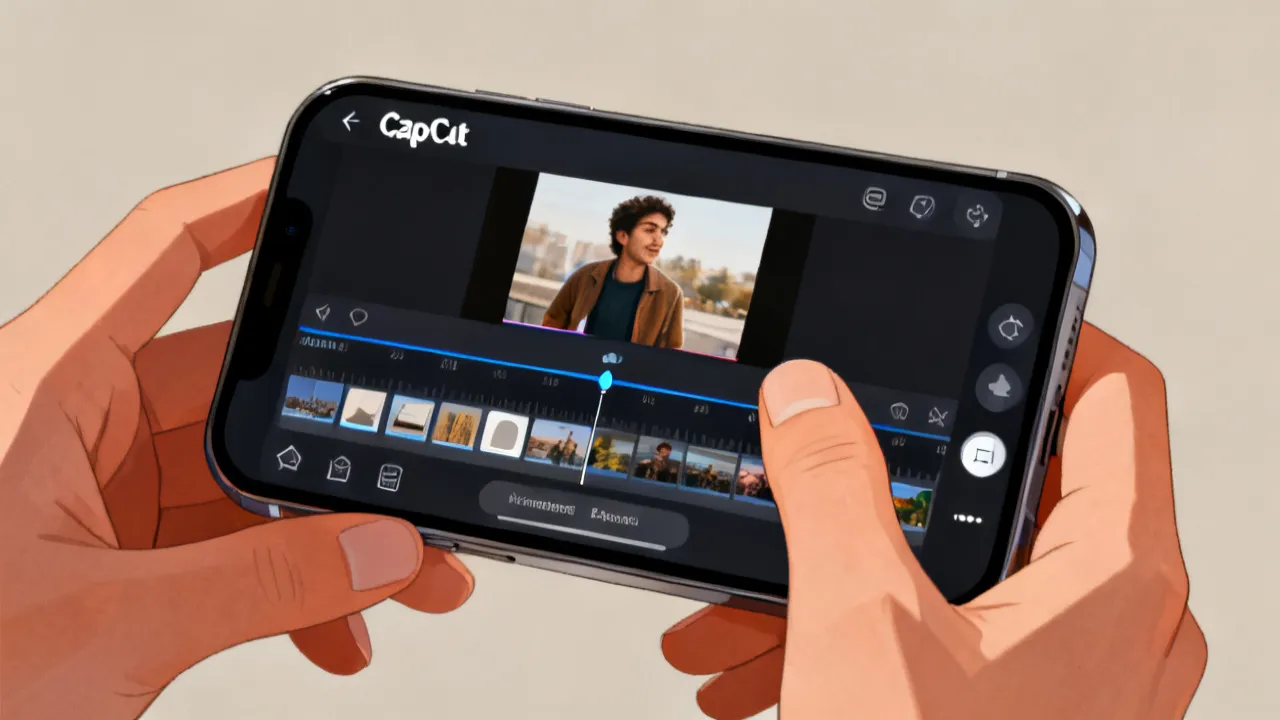
Esta guía explica cómo descargar CapCut con enfoque práctico para editar videos de forma más eficiente. De manera objetiva, CapCut es una aplicación de edición pensada para creadores que combinan recorte, texto, transiciones y audio. También se revisan criterios de seguridad del descargable, compatibilidad y recomendaciones de flujo de trabajo para proyectos más ordenados.
Descargar CapCut con criterio: lo esencial antes de empezar
Si tu objetivo es descargar Capcut y lograr que tus ediciones mantengan una calidad sólida desde el primer proyecto, lo más importante no es “tener la app rápido”, sino hacerlo con criterios de seguridad, compatibilidad y flujo de trabajo. Un editor bien instalado y configurado reduce fallos, evita pérdidas de material y acelera tu ritmo de publicación. Cuando el proceso empieza mal (instalador dudoso, versión incompatible, permisos excesivos o archivos mal organizados), es mucho más fácil que aparezcan bloqueos en el render, errores al exportar o inconsistencias visuales que luego cuesta corregir.
Desde una perspectiva profesional, CapCut suele destacarse por su enfoque práctico: herramientas comunes de edición (corte, ajuste, texto, filtros, música y sincronización) reunidas en una interfaz accesible. Esto permite que creadores noveles y ya establecidos construyan piezas con una estructura clara: planificación → edición → exportación → revisión final. Pero esa “facilidad” solo se sostiene si tu base técnica es correcta. Si descargas e instalas con criterio, el editor se comporta como una herramienta; si lo haces al azar, puede convertirse en una fuente constante de fricción.
Ahora bien, hay un punto que a menudo se pasa por alto: cómo descargas. Muchas personas buscan “descargar” en términos generales, pero el riesgo real suele estar en el origen del instalador. Por eso, el proceso responsable incluye verificar que el paquete provenga de un canal legítimo y revisar permisos antes de instalar. En un flujo de trabajo donde el tiempo es importante, un problema de seguridad no solo pone en riesgo tu dispositivo: también puede comprometer archivos personales o material de cliente, especialmente cuando trabajas con audios, imágenes con derechos o recursos privados.
Este artículo está pensado para ayudarte a preparar el terreno antes de abrir CapCut. No se trata de asustarte, sino de darte un checklist mental para que tu experiencia sea estable. La meta es sencilla: que tu primer proyecto se sienta fluido y que tus exportaciones tengan consistencia.
Qué significa “Descargar CapCut” en la práctica (sin improvisar)
“Descargar CapCut” implica más que presionar un botón. En la práctica, estás eligiendo:
- La versión correcta para tu sistema (móvil y escritorio, si aplica). Una versión desactualizada puede limitar funciones o provocar errores específicos.
- El canal de instalación (fuentes oficiales o distribución autorizada). Este punto impacta directamente en seguridad y estabilidad.
- El rendimiento esperado según tu dispositivo (memoria disponible, capacidad de almacenamiento y procesamiento). Un editor moderno suele “pedir” más RAM durante la previsualización y más potencia para efectos.
- La estrategia de proyecto (cómo organizas archivos y exportas). La herramienta es importante, pero el orden de tu material define si editarás rápido o lento.
Si tu prioridad es producir contenido de forma constante —por ejemplo, reels, historias, tutoriales o piezas cortas—, el orden de estas decisiones impacta directamente en tu productividad. En proyectos recurrentes, el “tiempo perdido” por cada error se acumula y, al final del mes, determina si publicas con frecuencia o si la edición se vuelve una carga.
Por eso, antes de insistir con descargas repetidas o instalaciones improvisadas, conviene fijar tres variables: seguridad, compatibilidad y método. Cuando estas tres están bien, CapCut se convierte en una aliada; cuando fallan, se transforma en un obstáculo.
Compatibilidad y requisitos: el punto que más afecta la edición
Un editor depende del hardware. En términos generales, para una experiencia estable importa:
- RAM disponible: influye en previsualización, renderizado y manejo de clips. Si tu dispositivo tiene poca memoria, la app puede tardar más en cargar, hacer pausas en la línea de tiempo o cerrar inesperadamente al aplicar efectos.
- Espacio de almacenamiento: la edición genera temporales durante el proceso. Si tu almacenamiento está cerca del límite, el render suele fallar o degradar el rendimiento.
- Procesador/GPU: acelera efectos, transiciones y exportaciones. Algunas funciones (como filtros intensivos o efectos con seguimiento) pueden requerir más del sistema.
- Sistema operativo: versiones muy antiguas pueden limitar funciones o estabilidad. A veces, una actualización del sistema mejora drivers o compatibilidad con códecs.
En lugar de asumir que “descargar CapCut” solucionará todo, conviene comprobar compatibilidad en fuentes oficiales y, si estás en un dispositivo con recursos limitados, ajustar tu estrategia: exportaciones más ligeras, menos efectos simultáneos y una línea de tiempo más limpia.
Una práctica útil es pensar en la edición como en una tubería: tu video base entra y, según el peso de los recursos (resolución, duración, cantidad de cortes, capas y efectos), sale convertido. Si el dispositivo no tiene suficiente espacio o potencia, la tubería se atasca. Ese atascamiento se traduce en retrasos, pantallas que se congelan o exportaciones que se quedan “pensando” demasiado tiempo.
Además, hay que considerar que no todo el hardware sufre igual. En móviles, el calor es un factor crítico. Si editas durante largos periodos con el procesador activo, el dispositivo puede reducir rendimiento por temperatura (throttling), lo que hace que el render tarde más. Por eso, cuando notes que el equipo se calienta, es recomendable pausar, bajar complejidad o dividir el proyecto en partes.
Seguridad del descargable: cómo reducir riesgos reales
Desde el punto de vista de cumplimiento y buenas prácticas (muy relevante en entornos de creación y marketing), hay tres señales de alerta típicas:
- Instaladores procedentes de sitios no verificados o con redirecciones. Estas rutas a veces introducen software adicional o “paquetes” que no corresponden.
- Permisos excesivos que no tienen relación con el uso del editor (por ejemplo, acceso sensible innecesario). Una app de edición normalmente necesita acceso a archivos multimedia, pero no debería requerir funciones que no encajan.
- Versiones alteradas o paquetes modificados. Las versiones “custom” pueden romper integraciones, fallar al actualizar o introducir contenido malicioso.
La recomendación objetiva es sencilla: usa canales oficiales o plataformas de distribución reconocidas. Este paso protege tu dispositivo y tu material de trabajo. También te evita el problema adicional de quedarte sin actualizaciones: cuando instalas desde una fuente incorrecta, puedes perder correcciones de errores o mejoras de rendimiento.
Si eres de los que trabajan con contenido para clientes, la seguridad no es un detalle: es parte del proceso. Un fallo de seguridad puede implicar no solo pérdida de tiempo, sino también exposición de material (por ejemplo, imágenes de productos, audios con voz o material privado).
La seguridad también influye indirectamente en la estabilidad del editor. Instaladores modificados o incompletos suelen causar comportamientos extraños: botones que no responden, texturas que no cargan, proyectos que “no terminan de exportar” o plugins que desaparecen. En resumen: si el instalador no es confiable, tu experiencia se vuelve impredecible.
Flujo de trabajo experto: de la idea a una exportación consistente
Una vez instalada la herramienta, el valor real aparece cuando tu edición sigue una lógica. Para un resultado profesional, muchos equipos de contenido usan un flujo similar:
1) Preproducción (antes de abrir el editor)
- Define el objetivo del video: informar, vender, enseñar o entretener. Esta decisión determina ritmo, duración y tipo de recursos visuales.
- Establece una estructura: gancho inicial, desarrollo y cierre. En contenido corto, el gancho suele ser el segundo o tercer segundo, no el final del proceso.
- Reúne material en una carpeta ordenada (videos, audios, fuentes de texto, imágenes). En proyectos repetibles, esta organización es la diferencia entre editar en minutos o perder una hora buscando assets.
Un creador disciplinado no “se lanza” al timeline sin saber qué está buscando. Aunque CapCut sea intuitivo, si empiezas a improvisar, terminarás corrigiendo sobre la marcha, y eso normalmente genera más exportaciones y re-trabajo.
2) Edición en capas
- Corta primero para ritmo: recorta pausas largas antes de añadir efectos. El primer “paso” suele ser el más importante: el ritmo define la percepción de calidad.
- Luego agrega texto: el contenido escrito debe guiar la atención, no saturar. En redes, la gente suele mirar con el sonido en off; por eso, el texto debe ser legible y aparecer en el momento correcto.
- Por último, aplica música y efectos: ajusta volumen y sincronía. La música no debería tapar la voz ni competir con el mensaje principal.
Este orden reduce problemas. Si pones efectos desde el inicio, cada ajuste de corte puede obligarte a reconfigurar cosas. En cambio, si organizas el esqueleto (cortes y tiempos) primero, los efectos se aplican sobre una base estable.
3) Revisión técnica
- Verifica estabilidad de audio: voz inteligible por encima de la música. Si tu audio es flojo, el video parece poco profesional aunque la edición sea bonita.
- Revisa transiciones: que apoyen el mensaje y no distraigan. Transiciones elegantes pero innecesarias pueden quitar claridad.
- Comprueba que las miniaturas y encuadres se vean bien en pantallas pequeñas. Muchas publicaciones se consumen en formatos pequeños; si tu texto queda fuera del “safe area” del encuadre, la calidad baja al instante.
Una estrategia útil es revisar en dos escenarios: en pantalla del dispositivo y en una vista previa de la plataforma (si la tienes). Lo que se ve bien en una pantalla grande no siempre se ve igual en un feed móvil.
4) Exportación con intención
- Selecciona formato y calidad según la plataforma. No es lo mismo un video para TikTok/Shorts que uno para un entorno corporativo.
- Evita re-renderizaciones innecesarias: exporta iteraciones con objetivos claros. Por ejemplo: primero una exportación “rápida” para revisar audio/ritmo, luego una final.
- Guarda el proyecto para ajustes posteriores. Mantener el proyecto te permite corregir sin rehacer el trabajo completo.
Esta metodología no depende de “habilidades mágicas”: organiza el trabajo para que tu edición sea repetible y escalable. Cuando publicas con frecuencia, el valor está en la repetición eficiente.
Cómo descargar CapCut sin fricciones: guía operativa
En la práctica, el proceso suele seguir estos pasos generales (pueden variar según tu dispositivo y el canal de instalación):
- Identifica tu dispositivo (sistema operativo y versión). Este paso evita descargar una variante que no corresponda y reduce errores de compatibilidad.
- Accede a un canal de distribución confiable para obtener el instalador o la versión correspondiente. Prioriza tiendas oficiales o sitios que distribuyan versiones autorizadas.
- Revisa permisos y condiciones de uso relacionadas con el funcionamiento de la app. No es necesario rechazar todos los permisos, pero sí entender por qué se piden.
- Completa la instalación y abre la aplicación.
- Inicia un proyecto de prueba con un video corto para comprobar rendimiento y opciones de exportación.
Si algo se traba, no “fuerces”. Un reinicio, liberar almacenamiento y cerrar otras apps suele ayudar antes de asumir que el software está mal. También conviene verificar que tu conexión a internet sea estable al descargar y que no haya restricciones del sistema (como ahorro de datos o políticas de administración en equipos corporativos).
Para quienes usan PC o Mac, además, es recomendable revisar si el sistema necesita permisos para ejecutar la app o si hay restricciones de seguridad del propio sistema operativo. Estas restricciones a veces bloquean componentes del editor y generan mensajes confusos. Resolverlo a tiempo evita que “parezca” que CapCut está instalado mal.
Comparación práctica (sin enlaces): qué conviene considerar
A continuación, se presenta una comparación objetiva basada en criterios de uso típicos. No se trata de “qué es lo top para todos”, sino de qué encaja top según tu caso.
| Criterio | Opción recomendada | Cuándo elegirla |
|---|---|---|
| Canal de instalación | Distribución oficial o plataforma reconocida | Cuando priorizas seguridad, estabilidad y actualizaciones |
| Compatibilidad del dispositivo | Instalar versión compatible con tu sistema | Si quieres evitar fallos al exportar o previsualizar |
| Uso para contenido corto | Proyectos con línea de tiempo optimizada | Cuando publicas reels, shorts o clips frecuentes |
| Rendimiento | Reducir efectos simultáneos en dispositivos limitados | Cuando el render tarda o se calienta el equipo |
| Organización | Carpetas y nombres consistentes | Cuando trabajas con muchos clips o por lotes |
Además de lo anterior, hay una “comparación silenciosa” que casi nadie menciona: cómo te sentirás al editar. Cuando el editor es estable y predecible, reduces estrés y ganas consistencia. Esto impacta en la calidad final porque te permite iterar sin miedo a perder el trabajo.
Condiciones y requisitos recomendados
Para una instalación y edición estables, considera estas condiciones:
- Espacio disponible en almacenamiento antes de importar material. Una regla práctica es dejar margen para temporales, no editar con el teléfono o PC “llenos”.
- Conexión estable para descargas, especialmente si tu archivo base es pesado o si necesitas descargar recursos adicionales.
- Permisos coherentes: la app puede solicitar acceso a archivos para importar y exportar. Si algo no tiene relación con el uso de edición, revisa si es imprescindible.
- Revisión de actualizaciones: las nuevas versiones suelen corregir errores y mejorar compatibilidad. Mantenerte actualizado evita problemas ya solucionados por el equipo de desarrollo.
Además, si trabajas en equipo o para clientes, registra tu proceso: versión usada, configuración de exportación y estructura del proyecto. Esto facilita reproducir resultados. También ayuda si un proyecto anterior funciona y uno nuevo falla: puedes comparar qué cambió (versión, dispositivo, ajustes, assets, formato de exportación).
En contenido profesional, la consistencia no es un accidente: es un sistema. Un sistema se construye con pequeñas prácticas: mantener plantillas, guardar estilos y no improvisar ajustes clave cada vez que abres un proyecto.
Recomendaciones de calidad: edición que se percibe “pro”
Para que tus videos se vean profesionales, no basta con “usar efectos”. Lo que más se nota suele ser:
- Ritmo: cortes alineados con el mensaje y con la música si aplica. Un video con buen ritmo mantiene retención.
- Legibilidad: tipografías coherentes, tamaños adaptados y contraste adecuado. Si el texto no se lee en pantalla pequeña, perderás audiencia.
- Audio: voz clara, niveles consistentes y reducción de ruido cuando sea necesario. El audio es el “motor” de la percepción de calidad.
- Consistencia visual: paleta, estilo de texto y formato de exportación. La coherencia visual transmite profesionalismo.
En muchos proyectos, el “salto” de calidad ocurre cuando se corrige la edición base (cortes y audio) antes de añadir efectos. Un editor con criterio piensa en prioridades: primero claridad, luego estética, por último efectos especiales. Esto evita que el resultado parezca “recargado” o que los efectos opaquen el contenido.
Además, presta atención al balance entre elementos. Si usas música fuerte, quizá necesites bajar su volumen o aplicar un ajuste para que la voz se entienda. Si agregas animaciones a texto, asegúrate de que no compitan con la narrativa. Un buen diseño editorial guía la mirada sin obligarla.
Riesgos comunes al descargar y configurar
Sin dramatizar, hay errores que se repiten:
- Instalar desde fuentes no verificadas o con redirecciones. Esto incrementa el riesgo de software no deseado o versiones alteradas.
- Omitir la revisión de permisos o condiciones. Un permiso mal concedido puede impedir importar/exportar o comprometer información.
- Intentar exportar con demasiados efectos en dispositivos con poca memoria. Esto se traduce en tiempos de render interminables o fallos.
- No conservar copias de seguridad del material original. Si pierdes el archivo fuente o el audio original, rehacer se vuelve costoso.
El enfoque experto es preventivo: cuando el flujo está organizado, los problemas bajan de frecuencia. Y cuando aparecen, ya tienes un método para diagnosticarlos.
Un diagnóstico rápido suele incluir preguntas concretas: ¿falla al importar o al exportar? ¿En todos los videos o solo en uno? ¿Depende de la duración o de la resolución? ¿Se traba después de cierto efecto o transición? Cuando logras acotar el problema, la solución llega más rápido y con menos ensayo.
Checklist antes de tu primer proyecto en CapCut
Antes de comenzar cualquier edición, puedes usar este checklist práctico. No te pide ser técnico: solo te orienta a evitar los errores típicos.
- Tu material está organizado en una carpeta: “video”, “audio”, “imagenes”, “exportaciones”.
- Revisaste espacio libre en el dispositivo y dejaste margen.
- Tu audio base es entendible (si hay voz). Si la voz no se entiende desde el inicio, arreglarlo en edición será más costoso.
- Definiste formato de exportación según la plataforma: vertical, horizontal o cuadrado.
- Confirmaste que la versión de CapCut funciona con un video corto de prueba.
Este checklist reduce el 80% del caos inicial. El otro 20% suele venir por detalles: un audio con formato extraño, un archivo demasiado pesado, un encuadre que no coincide o una configuración de proyecto mal aplicada.
Checklist de exportación: cómo evitar sorpresas
La exportación es el momento donde muchos proyectos se rompen. Para evitar sorpresas, piensa en la exportación como una etapa con “objetivo”, no como un botón final sin estrategia.
- Exporta una versión de revisión (más rápida) para comprobar audio y ritmo antes de hacer la final.
- Verifica orientación (vertical/horizontal) para que el texto no quede cortado.
- Cuida el peso del archivo: si la plataforma limita tamaño, ajusta la calidad o duración.
- Revisa el nombre del archivo con una convención clara (por ejemplo: “proyecto_fecha_v1” y “proyecto_fecha_final”).
Este tipo de disciplina evita confusiones: si exportas varias veces sin nombres consistentes, es fácil subir la versión equivocada. En equipos de trabajo, esto causa correcciones y retrabajo innecesario.
Optimización de proyectos en dispositivos limitados
Si editas en un dispositivo con recursos limitados, no significa que no puedas usar CapCut. Significa que debes adaptar tu forma de trabajar. Las siguientes prácticas suelen mejorar rendimiento sin obligarte a “editar peor”:
- Reduce efectos simultáneos: en lugar de aplicar varios filtros a la vez, elige 1 o 2 que realmente aporten.
- Usa clips más ligeros cuando sea posible. Por ejemplo, si tu cámara graba muy pesado, prueba un flujo que reduzca el peso del archivo.
- Evita transiciones excesivas: usa transiciones que correspondan a momentos clave.
- Divide el proyecto si la duración es alta. Edita por secciones y luego combina, si tu flujo lo permite.
- Exporta iteraciones: primero revisión rápida, luego final. Esto evita perder tiempo en exportaciones completas fallidas.
Un error común es esperar que el dispositivo “aguante” todo. Muchos bloqueos ocurren por acumulación: demasiadas capas, demasiado movimiento, demasiados recursos. Si reduces la complejidad desde el inicio, CapCut se vuelve mucho más estable.
Buenas prácticas de audio: donde se nota la calidad
Si quieres que tu contenido se perciba pro, el audio es un lugar donde vale la pena invertir. Algunas prácticas que puedes aplicar incluso en ediciones simples:
- Prioriza voz: si hay voz, que se entienda claramente. La música y los efectos deben complementar, no dominar.
- Iguala niveles: mantén volumen consistente. Un salto brusco de audio causa incomodidad.
- Cuida la sincronía: si haces doblajes o subtítulos, revisa que coincidan con el habla.
- Reduce ruido cuando sea necesario: si tu grabación tiene interferencias, un ajuste básico puede mejorar mucho el resultado final.
En CapCut, estas decisiones se traducen en una experiencia más “limpia” para el espectador. Y al mejorar el audio, el video parece más profesional aunque el montaje sea simple.
Subtítulos y texto: claridad antes que decoraciones
Muchos creadores usan texto como elemento decorativo. Para profesionalizar, piensa el texto como guía. Considera:
- Tamaño y contraste para lectura en pantallas pequeñas.
- Ubicación para evitar que el texto choque con rostros o elementos importantes.
- Velocidad de aparición: el texto debe aparecer justo cuando el mensaje se entiende.
- Coherencia tipográfica: usar demasiadas fuentes a la vez suele verse amateur. Mantén 1 o 2 familias tipográficas como máximo.
Si haces contenido educativo, por ejemplo, el texto puede reemplazar parte de la explicación oral o reforzar puntos clave. En ese escenario, la consistencia de estilos se vuelve todavía más importante: el espectador reconoce tu “formato” y aumenta la retención.
Plantillas, estilos y reutilización inteligente
Reutilizar no significa copiar sin pensar. Significa crear un sistema para que tus ediciones sean consistentes y rápidas. Si tu flujo de trabajo define estilos coherentes (texto, colores, tiempos), puedes mantener una estructura repetible. Esto incluye:
- Paleta de colores fija para fondos y texto.
- Convención de estilos para títulos, subtítulos y llamados a la acción.
- Plantillas de ritmo (por ejemplo, cortes cada cierto tiempo, o transiciones estándar en cambios de tema).
- Configuración de exportación estable por plataforma.
La clave es documentar qué ajustes usas para evitar rehacer configuraciones cada vez. En un entorno profesional, esto reduce tiempo y evita variaciones de calidad entre videos de una misma semana.
También puedes preparar “bibliotecas” internas: audios que repites, patrones de animación, estilos de cierre (branding). Esto convierte CapCut en un entorno de producción acelerada, no en un editor que reinicias cada vez.
Diagnóstico rápido cuando algo falla
Aunque hayas descargado e instalado con criterio, pueden aparecer problemas. La diferencia entre un usuario básico y uno experto es cómo diagnostica. Algunas situaciones comunes:
- Exportación tarda demasiado: revisa espacio libre, cantidad de clips y complejidad de efectos. Prueba exportar un segmento corto para identificar el punto que ralentiza el render.
- La previsualización se congela: reduce calidad de previsualización si es posible o simplifica efectos. Cierra apps en segundo plano.
- El audio se desincroniza: revisa formatos del audio original y sincronía de clips. A veces, archivos con tasa de muestreo distinta causan desfases.
- Se ve mal en pantalla pequeña: revisa encuadre y safe areas. Ajusta el tamaño de texto y revisa el video exportado en el dispositivo.
Un enfoque profesional consiste en cambiar una variable por vez. Si intentas resolver con diez ajustes al mismo tiempo, no sabrás qué funcionó. En edición, el orden del método evita “ensayo y error” infinito.
FAQs sobre Descargar CapCut
1) ¿Es necesario descargar CapCut desde una fuente oficial?
Es la opción más recomendable. A nivel de seguridad, usar canales reconocidos reduce el riesgo de instaladores alterados y favorece que la app reciba actualizaciones legítimas. Además, en entornos de trabajo, descargar desde fuentes confiables reduce incidentes y facilita el soporte técnico cuando algo no funciona.
2) ¿CapCut funciona igual en dispositivos con pocos recursos?
Puede funcionar, pero el rendimiento variará. En equipos con menos capacidad, conviene simplificar efectos, mantener proyectos ligeros y ajustar la calidad de exportación. También es útil exportar en iteraciones y no saturar la línea de tiempo con demasiadas capas.
3) ¿Qué hago si la exportación tarda mucho?
Primero revisa: espacio libre, cantidad de clips simultáneos y complejidad de efectos. Una práctica profesional es exportar versiones de prueba con segmentos cortos para identificar el punto que ralentiza el render. También ayuda reducir la resolución o aplicar efectos de forma más selectiva.
4) ¿Cómo organizo mi proyecto para editar más rápido?
Usa carpetas por fecha o por tema, nombra archivos de manera consistente y separa materiales (video, audio, imágenes) del producto final. Esta disciplina suele mejorar la velocidad de edición. A nivel de sistema, tener una convención de nombres reduce errores al importar recursos.
5) ¿Puedo reutilizar plantillas o estilos entre proyectos?
Sí. Si tu flujo de trabajo define estilos coherentes (texto, colores, tiempos), puedes mantener una estructura repetible. La clave es documentar qué ajustes usas para evitar rehacer configuraciones cada vez. Incluso puedes guardar configuraciones por tipo de video (por ejemplo, tutorial, promoción, vlog corto) para mantener consistencia.
6) ¿Qué señales indican que mi dispositivo no es compatible?
Cuadros de error, cierres inesperados o que la previsualización no responda de forma estable pueden ser indicios. En ese caso, reduce complejidad y confirma compatibilidad con la versión de tu sistema. También conviene revisar requisitos mínimos recomendados y liberar espacio antes de volver a intentar exportar.
7) ¿Conviene actualizar CapCut apenas aparece una nueva versión?
En general, sí, porque las actualizaciones suelen corregir errores y mejorar compatibilidad. Sin embargo, si trabajas con un flujo crítico (por ejemplo, entregas por fechas), puedes esperar un poco para ver reportes o probar en un proyecto pequeño primero. Así minimizas riesgos sin perder mejoras.
8) ¿Es mejor editar en móvil o en PC?
Depende de tu objetivo. En móvil puedes producir rápido contenido corto y editar desde cualquier lugar. En PC, por lo general, el manejo de recursos (y la estabilidad durante largas ediciones) suele ser mejor. Si tu proyecto involucra muchas capas, considera la PC si tu hardware lo soporta.
Conclusión: descargar CapCut es el inicio; el verdadero valor es tu método
Descargar CapCut es solo el primer paso. Para lograr ediciones que se noten —en redes, presentaciones o contenido educativo— la diferencia la marca el criterio: instalación segura, compatibilidad real y un flujo de trabajo repetible. Cuando combinas organización con revisión técnica (especialmente audio y ritmo), tus proyectos tienden a ganar consistencia y calidad de forma sostenida.
Si quieres, dime si tu edición principal es para redes cortas (reels/shorts), tutoriales o contenido corporativo, y en qué dispositivo lo usarás (Android, iOS o PC). Con esa información, puedo proponerte una estructura de proyecto y checklist de exportación adaptada a tu caso, para que cada video salga con menos fricción y más coherencia visual.