Guía profesional para descargar CapCut con seguridad
Esta guía explica, con enfoque práctico y objetivo, cómo descargar CapCut de forma segura y gestionar sus permisos para evitar riesgos en el proceso. Primero se contextualiza qué es CapCut y por qué su popularidad crece en edición móvil. Luego se revisan requisitos habituales, criterios de compatibilidad y buenas prácticas; finalmente, se incluye un plan de verificación y preguntas frecuentes.
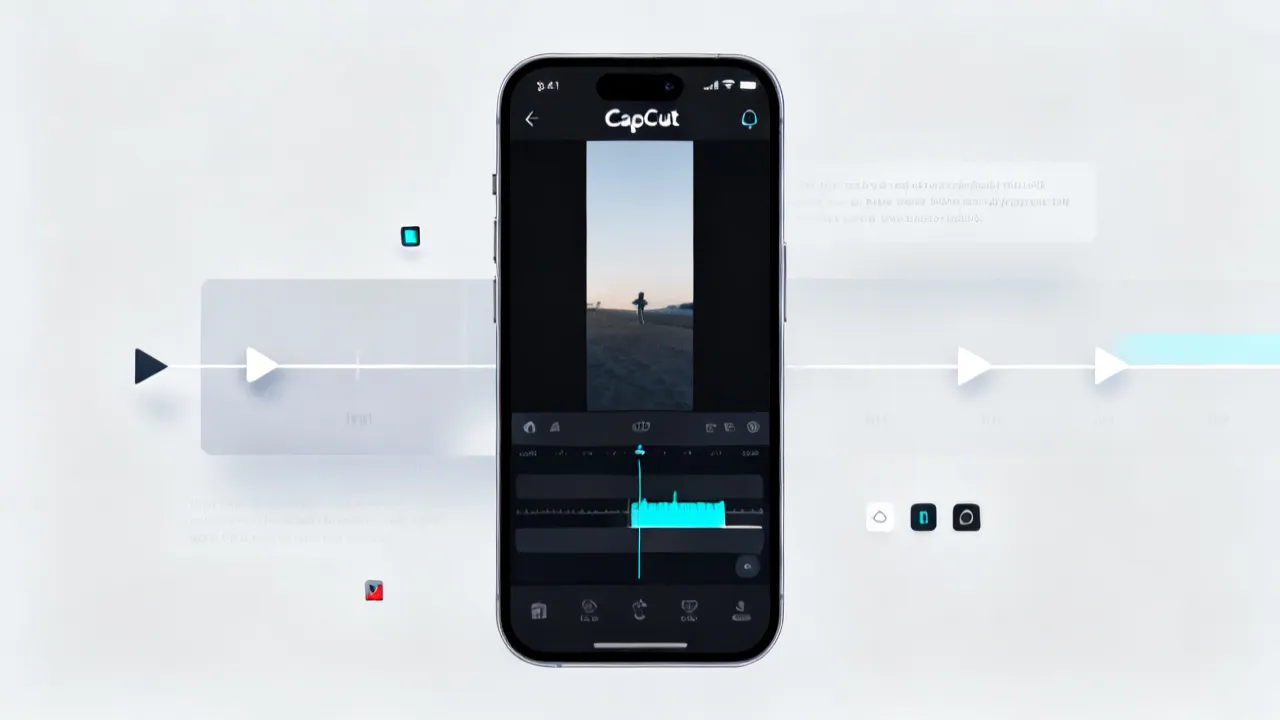
Panorama clave: cómo descargar CapCut con criterios de seguridad y compatibilidad
Si tu objetivo es Descargar Capcut para editar videos desde el móvil o el ordenador, el punto decisivo no es solo “tener la app”, sino hacer la instalación con una fuente confiable, revisar permisos y confirmar compatibilidad del dispositivo. En la práctica, una instalación correcta reduce fallos de rendimiento, problemas de renderizado y riesgos asociados a versiones alteradas. A partir de aquí, esta guía aborda el proceso de forma objetiva: qué hacer, qué evitar y cómo comprobar que todo quedó bien antes de empezar a exportar.
Además, veremos qué decisiones pequeñas (como el formato del material de entrada, el espacio libre o el ajuste de exportación) suelen marcar la diferencia entre una experiencia fluida y un flujo frustrante. La idea central es tratar la descarga e instalación como una parte técnica del proceso creativo: el editor “se nota” cuando todo funciona, pero el problema suele aparecer antes, en el origen del software y en la preparación del entorno.
Qué es CapCut y por qué se ha convertido en una herramienta habitual
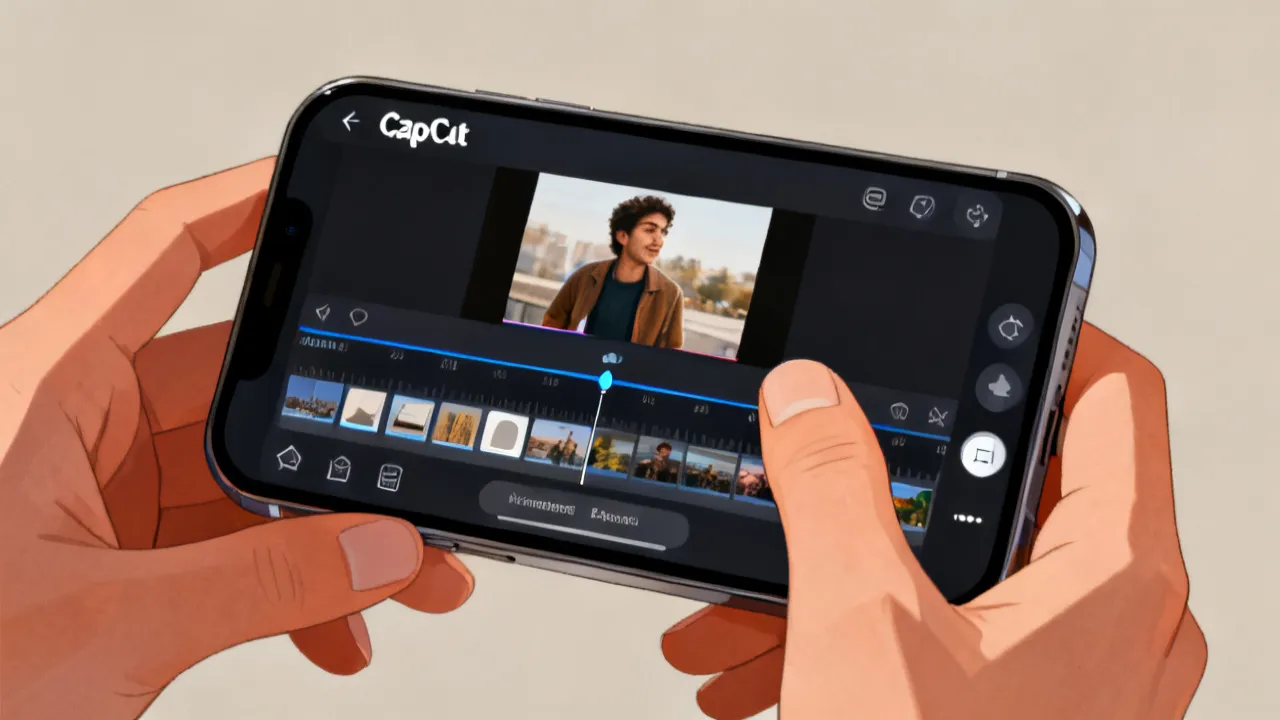
CapCut es un software de edición de video orientado al flujo rápido: permite cortar, reorganizar clips, aplicar filtros, añadir texto, subtítulos y efectos, y generar piezas listas para publicar en redes. Su atractivo radica en que la edición suele sentirse “intuitiva” para usuarios no técnicos, aunque por debajo ofrece opciones que también interesan a creadores con experiencia (por ejemplo, control del ritmo mediante línea de tiempo y ajustes de exportación).
Desde un punto de vista de industria, este tipo de aplicaciones tiende a adoptar un enfoque “productividad primero”: plantillas, automatizaciones y controles que simplifican el trabajo recurrente. En muchos casos, ese diseño busca disminuir el tiempo entre la idea y el resultado, que es precisamente lo que motivan los creadores que publican con frecuencia (tanto en formatos cortos como en compilaciones o tutoriales).
No obstante, la experiencia real depende de tres factores: calidad del archivo original, capacidad del hardware (RAM/almacenamiento) y configuración de exportación. Por eso, antes de “arrancar” con proyectos complejos, conviene asegurar el entorno.
También hay que considerar el “ciclo de vida” de los proyectos. Una app como CapCut se usa muchas veces en sesiones cortas: importas material, editas, exportas y repites. En cada iteración, si el software está mal instalado o desactualizado, el impacto se multiplica. De ahí que la instalación correcta no solo sea un tema de seguridad, sino también de productividad.
Antes de descargar: requisitos, compatibilidad y decisiones que evitan problemas
Como experto en buenas prácticas de distribución de software y flujos creativos, la recomendación principal es tratar el proceso de instalación como un paso de control de calidad. Esto implica:
- Verificar la compatibilidad del dispositivo con la versión de la app (sistema operativo, arquitectura del procesador y versión mínima requerida).
- Confirmar el origen desde donde obtienes la aplicación: la fuente oficial o canales verificados.
- Comprobar permisos solicitados por la app durante el uso: acceso a fotos/archivos, almacenamiento, cámara o micrófono si vas a grabar o importar material.
- Revisar espacio libre: la edición y el render consumen almacenamiento temporal.
En términos de operación, el error más común no es “la falta de una función”, sino instalar una variante no oficial o con integraciones sospechosas. Esto puede derivar en fallos al exportar, marcas de agua inesperadas o comportamientos inestables. Incluso en casos donde “funciona” al principio, puede generar problemas más adelante: por ejemplo, proyectos que se exportan a medias o que terminan con audio desincronizado.
Para afinar aún más, conviene preparar la información antes de instalar. Por ejemplo:
- Ten a mano la versión exacta de tu sistema operativo (Android/iOS/Windows/macOS) porque los requisitos pueden cambiar con actualizaciones.
- Revisa si tu dispositivo tiene almacenamiento interno suficiente y si tu configuración de “almacenamiento adaptado” o “tarjeta SD” (en algunos casos) afecta el acceso temporal.
- Considera si usarás material de alta resolución (por ejemplo, 4K). Si el hardware no está preparado, la app puede funcionar pero con ralentizaciones notables.
También hay un tema práctico: el “estado” del dispositivo. Un móvil con poca memoria disponible, muchos procesos en segundo plano o almacenamiento fragmentado puede provocar que el editor tenga que recodificar en más ocasiones de las necesarias. Por eso, antes de un proyecto serio, vale la pena cerrar apps pesadas y reiniciar si tu dispositivo viene con muchas sesiones abiertas.
Cuestión de rendimiento: por qué la descarga correcta afecta la calidad del export
Desde la perspectiva de un flujo profesional de edición móvil, descargar CapCut no es un evento aislado: la calidad final depende de cómo la app gestiona códecs, la memoria y la codificación durante el render. Cuando el entorno no es estable (por ejemplo, archivos incompatibles o almacenamiento insuficiente), pueden aparecer:
- Exportaciones lentas o con interrupciones.
- Desfase entre audio y video en proyectos con múltiples capas.
- Artefactos visuales en transiciones o filtros.
Por eso, el paso de instalación y configuración previa es una fase “silenciosa” del proceso: se nota cuando el trabajo ya va avanzado. Una instalación limpia y compatible suele reducir retrabajos.
En un flujo típico de exportación, la app realiza varias tareas: analiza el material, prepara una versión de previsualización, genera temporales con codificación específica y finalmente construye el archivo de salida con el perfil elegido. Si la app está desalineada con el sistema (por ejemplo, por una instalación alternativa o un paquete incompleto), alguna de esas etapas puede fallar o degradar el resultado.
Algunas señales que suelen indicar problemas de rendimiento (y que conviene observar durante un test corto) son:
- Stuttering o cortes en la previsualización.
- Cuadros negros intermitentes tras aplicar filtros pesados.
- Paradas del render que “parecen” congelación pero realmente son recodificaciones excesivas.
- Exportaciones que terminan pero con duración incorrecta o con recortes inesperados.
Comparación práctica (condiciones, fuentes y resultados esperados)
A continuación, se presenta un comparativo útil para decidir la vía de instalación según el contexto del usuario. Esta tabla no incluye enlaces; se centra en criterios operativos, expectativas y condiciones habituales.
| Criterio | Instalación desde canal oficial verificado | Instalación desde repositorios de terceros |
|---|---|---|
| Confiabilidad | Alta: el proveedor controla actualizaciones y compatibilidad | Variable: puede haber modificaciones o paquetes no auditados |
| Compatibilidad | Top alineación con el sistema operativo y requisitos | Riesgo de versiones desactualizadas o incompatibles |
| Permisos | Solicitudes coherentes con el uso previsto | Posibles permisos adicionales no relacionados con la edición |
| Rendimiento | Más probable que mantenga estabilidad en render y exportación | Más propenso a fallos por componentes alterados |
| Soporte y actualizaciones | Acceso a correcciones y topas graduales | Actualizaciones impredecibles o ausencia de parches |
Como criterio adicional, piensa en el siguiente principio: si una distribución “ahorra pasos” pero no permite explicar claramente su origen, probablemente está introduciendo un riesgo. La edición de video no suele ser una actividad que requiera instalaciones “raras”. Si alguien intenta convencerte de lo contrario, es una señal de alerta.
Guía paso a paso para descargar CapCut y dejarlo listo para editar
El siguiente plan está diseñado para funcionar como checklist. Está redactado con mentalidad de “operación segura” y no asume atajos. Adáptalo a tu dispositivo y contexto.
1) Define tu dispositivo y tu sistema operativo
Antes de iniciar, confirma si trabajas con Android, iOS o entorno de escritorio. CapCut puede variar en disponibilidad y comportamiento por plataforma. Este paso evita descargas incorrectas.
Además, considera el modelo del dispositivo y la versión exacta del sistema. Por ejemplo, en Android, algunos dispositivos con capas de personalización agresivas pueden comportarse distinto con permisos de almacenamiento, acceso a multimedia o restricciones en segundo plano. En iOS, la gestión de permisos y el acceso a fotos (biblioteca) puede variar según cómo se configure la app.
2) Ubica el origen correcto de la aplicación
El criterio profesional es usar canales oficiales verificados. Si estás instalando en un móvil, lo habitual es hacerlo desde el marketplace de tu sistema. En ordenador, busca el canal del proveedor o el método recomendado para tu plataforma.
Cuando hablamos de “canal oficial verificado”, la intención es que el instalador y la app correspondan exactamente a lo que el proveedor publica. Un canal verificado reduce la probabilidad de:
- paquetes alterados,
- modificaciones en componentes (SDKs) que pueden cambiar el comportamiento,
- integraciones no deseadas,
- versiones incompletas o con errores de compilación.
3) Revisa permisos y solicitudes durante la instalación
Cuando aparezcan permisos, evalúa si tienen sentido con tu intención:
- Fotos/archivos: necesario para importar material y exportar.
- Cámara: si grabas dentro de la app.
- Micrófono: si capturas voz o audio en el momento.
Si detectas permisos que no guardan relación con la edición (por ejemplo, acceso a datos que no son necesarios para el uso), detén el proceso y revisa la fuente.
Un punto práctico: los permisos no siempre se solicitan en la instalación; a veces se piden al abrir una función. Por eso, aunque la instalación parezca “normal”, debes mantener la vigilancia al usar características nuevas. Por ejemplo, si te niegas inicialmente a micrófono y más tarde lo necesitas, la app debería pedir el permiso de forma explícita. Si no lo hace o pide permisos raros, es otra señal.
También conviene revisar permisos en el sistema. En Android e iOS se puede controlar el acceso a fotos, archivos, cámara y micrófono. Si algo quedó mal otorgado, puedes corregirlo desde ajustes del dispositivo para mejorar el control y reducir riesgos de privacidad.
4) Instala y abre la app con conexión estable
Durante el primer arranque, algunas apps sincronizan recursos y verifican componentes. Tener una conexión estable y no saturada reduce fallos iniciales.
Como recomendación operativa, evita instalar en momentos con mala cobertura o con un Wi-Fi inestable. Si el paquete se descarga a medias (o si la app intenta cargar recursos y falla), se pueden producir errores que luego se interpretan como fallos de edición.
5) Ejecuta una prueba corta antes de un proyecto grande
Un test de 1–2 minutos te ahorra horas. Crea un proyecto breve: importa un clip, añade un texto simple y exporta con un ajuste estándar. Si el resultado es correcto (audio sincronizado, ausencia de bloqueos), estás listo.
Para que el test sea más útil, realiza la prueba con elementos que suelen revelar problemas:
- Importa un clip con audio (para verificar sincronía).
- Aplica al menos una transición o efecto (para detectar artefactos).
- Agrega texto y exporta (para comprobar que el render incluye tipografías y capas sin errores).
- Si planeas subtítulos automáticos, prueba esa función en el test (aunque sea con un fragmento breve).
6) Optimiza ajustes básicos para exportar top
Como recomendación de flujo profesional:
- Usa ajustes de exportación coherentes con tu destino (red social, tamaño, calidad).
- Evita re-encode múltiple sin necesidad; si el archivo original ya está en un formato adecuado, suele renderizar top.
- Libera espacio antes de exportar para minimizar “saltos” por almacenamiento temporal.
Un detalle que suele olvidarse: la exportación puede generar archivos temporales. Si el almacenamiento está al límite, la app puede detenerse o degradar el resultado. Por eso, una práctica sensata es dejar un margen: no solo “tener espacio para instalar”, sino también para exportar y almacenar temporales y el archivo final.
También observa la configuración de destino. Por ejemplo, formatos verticales (9:16) y horizontales (16:9) requieren perfiles distintos. Si importas material en un ratio distinto y luego lo ajustas, puede haber ajustes automáticos. Estos ajustes no son necesariamente un problema, pero sí pueden afectar el rendimiento si el editor recalcula continuamente.
Precio y condiciones: qué suele influir (y qué no conviene asumir)
Sobre el precio, en aplicaciones de edición como CapCut normalmente coexisten modelos de acceso: funciones incluidas en el plan base y opciones adicionales mediante suscripción o compras dentro de la app. Sin embargo, los detalles pueden cambiar por región, promociones vigentes y políticas del proveedor. Por ello, lo profesional es:
- Verificar en la sección oficial de la app o en su panel de configuración de compras/plan.
- No basar la decisión en “capturas” o afirmaciones no verificadas.
- Comprobar si hay modelos diferentes por plataforma.
Si estás comparando alternativas de edición, evalúa el “coste total de producción”: tiempo de render, estabilidad, disponibilidad de plantillas que realmente uses y facilidad para exportar en el formato requerido por tu canal.
Además del precio, revisa qué elementos impactan el costo indirecto del proyecto. Por ejemplo:
- Si para obtener calidad máxima debes usar ajustes avanzados o funciones extra, el tiempo de exportación puede aumentar.
- Si el proyecto requiere herramientas específicas (por ejemplo, ciertos efectos o estilos), asegúrate de que no estén bloqueados en tu plan.
- Las funciones con IA o automatizaciones pueden requerir recursos adicionales del dispositivo o de la red.
Proveedor y origen del software: criterios para elegir un “suministrador” responsable
En lenguaje de gestión, el proveedor (suministrador) es quien responde por actualizaciones, correcciones y compatibilidad. Cuando hablamos de Descargar Capcut, el “suministrador” correcto es el que mantiene el paquete en canales oficiales y auditados. Este enfoque:
- reduce la probabilidad de variantes alteradas,
- ayuda a mantener coherencia en el flujo de trabajo,
- facilita soporte si aparece un error real del producto.
En términos prácticos, si tu distribución es informal o no verificable, el costo se traslada a ti: tiempo perdido, retrabajo y riesgos de seguridad.
Un “proveedor responsable” no solo publica la app, sino que también:
- publica actualizaciones coherentes y registradas,
- mantiene una política clara sobre compras dentro de la aplicación,
- responde a reportes de errores con correcciones,
- ofrece documentación o preguntas frecuentes para el uso normal.
En cambio, una fuente no verificable suele caracterizarse por promesas excesivas (por ejemplo, “sin límites” o “sin avisos” de una forma inconsistente con el modelo real), o por la existencia de paquetes que cambian el comportamiento de la aplicación. En edición de video, estas alteraciones a veces se notan en la exportación (cortes, marcas, fallos), pero a veces se notan demasiado tarde.
Integración en el flujo creativo: cómo sacar valor desde el primer día
Una vez instalada la app, el rendimiento real se mide por el tiempo de producción. Para acelerar sin degradar calidad:
- Organiza clips antes de editar: nombre coherente o estructura por escena.
- Define el estilo de texto al inicio: tipografía, color, tamaño y ubicación; así evitas cambios tardíos.
- Controla la banda sonora: si hay voz, prioriza sincronía; si hay música, ajusta volumen y transiciones.
Desde la perspectiva de operaciones creativas, lo que más impacta no es “tener todos los efectos”, sino lograr continuidad: que el ritmo visual y auditivo sea consistente.
Para afinar el flujo desde el primer día, conviene establecer una “plantilla de trabajo” aunque sea simple. Por ejemplo:
- Un proyecto con tus parámetros de ratio (vertical/horizontal), duración de entrada y estilo de tipografía recurrente.
- Un ajuste de exportación estándar que se adapte a tu plataforma principal (por ejemplo, un perfil orientado a redes donde el tamaño importa).
- Una política de nombres de archivo para mantener orden (especialmente útil si exportas iteraciones).
También considera el flujo de importación. Si tus clips vienen de distintas fuentes (cámara, descargados, capturas), el editor puede tener que normalizar formatos. Normalizar no siempre es un problema, pero si lo haces “desde cero” en cada proyecto, pierdes tiempo. Si puedes, trata de estandarizar el origen de tus grabaciones o al menos usa archivos con resolución similar.
Buenas prácticas de seguridad al descargar y usar CapCut
Para mantener un uso profesional:
- Evita instalaciones fuera de canales oficiales verificados.
- No otorgues permisos que no sean necesarios para tu actividad.
- Revisa actualizaciones y mantén la app al día.
- Si trabajas con material sensible (rostros, documentos, voz), limita el acceso a almacenamiento y revisa configuraciones de privacidad.
Estas prácticas están alineadas con guías generales de ciberseguridad publicadas por entidades reconocidas. Por ejemplo, los principios de “descarga segura” y “minimización de permisos” son consistentes con recomendaciones de organismos que publican orientaciones sobre higiene digital y protección contra aplicaciones no confiables.
Como complemento práctico, aplica un enfoque de “mínimo privilegio” además de “fuente confiable”. Esto significa que, si el editor solo necesita acceso a tus fotos para importar, no es necesario conceder permisos más amplios de los que el sistema permite. Si hay opciones de “acceso selectivo” a fotos o a bibliotecas, usarlas reduce el alcance.
También es recomendable:
- Revisar el comportamiento tras la instalación: si aparecen anuncios intrusivos o ventanas emergentes fuera del contexto, desconfía.
- Evitar enlances de procedencia dudosa: si alguien publica enlaces en comentarios o mensajes sin respaldo, no instales desde allí.
- Mantener el sistema actualizado: parches del SO cierran vulnerabilidades que una app podría aprovechar si existiera un vector.
Si en algún punto sospechas de la fuente (por ejemplo, una app con nombre similar o un instalador distinto al esperado), lo más seguro es retirar esa instalación y recuperar la app desde el canal oficial. En edición, donde la app interactúa con archivos personales, reducir el riesgo de exposición es clave.
Preguntas frecuentes (FAQs) sobre Descargar Capcut
¿Puedo Descargar Capcut en Android y en iPhone?
En general, CapCut suele estar disponible en múltiples plataformas. La disponibilidad y el modo exacto de instalación pueden variar por sistema. Lo recomendable es buscar el canal oficial verificado para tu dispositivo y confirmar requisitos de sistema.
En iOS, además, conviene prestar atención a la gestión de permisos de fotos. Algunos modelos de iOS ofrecen opciones de acceso parcial (biblioteca seleccionada). Usar esas opciones puede mejorar privacidad mientras mantienes funcionalidad.
¿Qué hago si la descarga se interrumpe o no instala?
Primero revisa espacio disponible, conexión a Internet y compatibilidad del sistema operativo. Luego, verifica que provienes del canal correcto. Si persiste el problema, reinicia el dispositivo y vuelve a intentar desde el mismo origen verificado.
En caso de Android, también revisa permisos de instalación y configuraciones del sistema (por ejemplo, restricciones de fuentes desconocidas). Si estás usando un dispositivo con políticas corporativas, puede haber limitaciones. En ese caso, lo adecuado es acudir a la tienda oficial o a la política de la organización.
¿Es seguro instalar CapCut desde cualquier página?
No conviene. Para un uso profesional, descarga únicamente desde fuentes oficiales o canales verificados. Las versiones de terceros pueden estar modificadas o empaquetadas con componentes no deseados.
Como regla práctica: si una página no puede explicar con claridad el origen del archivo o intenta forzarte descargas múltiples con redirecciones, probablemente no es un entorno confiable.
¿CapCut tiene un costo fijo?
Las opciones de acceso pueden variar. Puede existir un plan base y funciones adicionales según región o plataforma, ya sea mediante suscripción o compras dentro de la app. Para conocer el precio exacto, consulta la sección de planes/compra desde el entorno de la aplicación.
Si tu objetivo es editar para publicar, evalúa qué funciones usarás en tu workflow real. No siempre necesitas las herramientas más “llamativas”; a veces, la calidad final se logra con cortes limpios, buena sincronía de audio y exportaciones coherentes.
¿Necesito mucho almacenamiento para editar?
Para proyectos cortos basta con espacio razonable. Para material de alta resolución, conviene reservar almacenamiento adicional, porque el proceso de edición y exportación genera temporales y acelera la estabilidad si hay margen.
Como criterio: si editas clips 4K, el consumo de almacenamiento aumenta tanto por la previsualización como por los temporales de render. Dejar un margen de varios gigabytes (dependiendo de la duración del proyecto) suele evitar interrupciones.
¿Por qué la exportación tarda tanto?
Las causas típicas incluyen dispositivo con poca memoria, material con códecs pesados, ajustes de exportación muy altos o falta de espacio para temporales. Un test de exportación corta al inicio ayuda a diagnosticar.
Otra causa frecuente es el uso de efectos pesados o múltiples capas de elementos (texto, stickers, pistas con animaciones). Si notas que el rendimiento cae en cierta transición o efecto, intenta reducir su complejidad y repite la exportación del test para comparar.
¿Qué permisos debo conceder?
Si vas a importar videos y fotos, el acceso a almacenamiento suele ser necesario. Si grabas desde la app, la cámara y el micrófono pueden ser requeridos. Evita permisos no relacionados con tu caso de uso.
Una buena práctica es conceder permisos por etapas. Por ejemplo, no otorgues micrófono si solo vas a editar clips ya grabados con audio. Así mantienes el control de privacidad y reduces la exposición innecesaria.
¿Cómo sé si mi versión está actualizada?
Revisa la sección de configuración o la tienda oficial del sistema para ver la versión instalada y si hay actualizaciones disponibles.
Cuando haya una actualización importante, puede afectar compatibilidad con formatos de video, correcciones de errores de exportación o mejoras en rendimiento. Mantenerte al día suele mejorar estabilidad general, aunque en raras ocasiones una versión nueva puede introducir un comportamiento distinto: por eso conviene hacer también el test corto después de una actualización.
Condiciones y requisitos recomendados para un resultado estable
Para minimizar incidencias, considera estas condiciones antes de iniciar proyectos exigentes:
- Dispositivo compatible con el sistema operativo requerido.
- Espacio libre suficiente para temporales de render.
- Material de entrada compatible con el flujo de edición (resolución y formato adecuados).
- Permisos concedidos solo para funciones necesarias (importación/grabación/exportación).
- Actualizaciones aplicadas cuando estén disponibles.
Además de estos puntos, hay condiciones “de calidad” que mejoran el resultado aunque parezcan técnicas. Por ejemplo, tener audio con buen nivel (sin clipping), evitar clips excesivamente comprimidos o con bitrate muy bajo y usar una iluminación estable si estás grabando te facilitará obtener una exportación más uniforme.
En el caso de material exportado desde otras apps, presta atención a los ajustes de salida. Si tu herramienta anterior exporta con una configuración que el editor tarda en procesar, puedes disminuir el rendimiento. Un enfoque práctico es estandarizar el “pipeline”: graba con parámetros coherentes y exporta con perfiles similares para minimizar recodificaciones.
Rutas comunes de instalación según plataforma (cómo evitar el “camino equivocado”)
En lugar de centrarnos solo en “descargar”, conviene describir cómo suelen ser los caminos típicos para instalar CapCut en cada plataforma y dónde suelen aparecer errores. Así puedes evitarlos antes de que consuman tiempo.
Android: instalación desde la tienda oficial
En Android, la ruta recomendada es la tienda oficial del sistema. El beneficio es doble: el sistema verifica la procedencia del paquete y suele gestionar actualizaciones de forma estable. En general, el usuario solo necesita:
- buscar “CapCut” en el marketplace,
- seleccionar la aplicación del proveedor correspondiente,
- revisar permisos en la pantalla previa,
- finalizar la instalación y abrir.
Donde aparece el “camino equivocado” en Android es cuando usuarios instalan por enlaces o archivos descargados desde páginas no oficiales. Esto puede parecer una alternativa rápida, pero introduce variabilidad: desde incompatibilidad por versiones hasta posibles paquetes con componentes no deseados. Incluso si el paquete se instala, puede fallar o degradar funciones más adelante.
iOS: instalación desde la tienda oficial
En iOS, lo más frecuente es instalar desde la App Store. El sistema gestiona la seguridad a nivel de plataforma, lo que reduce el riesgo. Aquí la recomendación principal es verificar que estás instalando la app correcta, prestando atención al nombre exacto y al desarrollador.
Un detalle práctico: en iOS, cuando abres CapCut por primera vez, la app puede solicitar acceso a fotos o al micrófono según la función. Conceder permisos de forma adecuada (y no más allá de lo necesario) mejora privacidad y reduce el alcance potencial del acceso.
Ordenador: instalación desde el canal del proveedor y verificación del entorno
En escritorio, la recomendación es acudir al método oficial sugerido por el proveedor para tu sistema. La razón es similar: evitar binarios alterados o instaladores que no correspondan al programa original.
Si usas Windows, revisa también componentes del sistema (como versiones mínimas de Windows o requisitos de arquitectura). En macOS, presta atención a compatibilidad con la versión del sistema y a permisos de seguridad de la plataforma. Aun así, lo esencial es mantenerte en el canal oficial, porque reduce el riesgo y facilita soporte.
Compatibilidad de archivos: el “punto ciego” que causa fallos incluso con instalación correcta
Un problema que se repite incluso cuando CapCut está bien instalado es la incompatibilidad o el “peso” del material de entrada. Muchas veces, el usuario asume que el editor debe manejar todo; en realidad, el editor puede hacerlo, pero con recodificaciones costosas o con limitaciones según el códec.
Por eso, antes del proyecto, conviene entender qué puede causar fallos durante importación o exportación:
- Códecs inusuales o variantes que el editor no maneja de manera optimizada.
- Archivos con resolución extrema para el hardware disponible.
- Bitrate demasiado alto o inestable, que incrementa el tiempo de decodificación.
- Audio con formatos que requieren conversión adicional.
Una solución práctica (sin complicarte) es realizar un test con un clip representativo de tu material real. Si el editor maneja bien ese clip, es probable que el resto del proyecto también vaya fluido. Si el test falla o tarda demasiado, podrías necesitar ajustar el pipeline (por ejemplo, convertir el material a un formato más estándar antes de editar).
Prueba de exportación: cómo evaluar si todo quedó “bien”
Muchas personas hacen la prueba y consideran “bien” solo si la exportación finaliza. Sin embargo, una exportación correcta debe verificar varios aspectos. Para evaluar con método, revisa:
- Audio: sincronía con el video, ausencia de retardos o cortes.
- Duración: que coincida con el timeline.
- Visual: nitidez adecuada, ausencia de artefactos en transiciones o efectos.
- Textos y subtítulos: que no se deformen o pierdan legibilidad.
- Compatibilidad del formato final: que el archivo se reproduce correctamente en tu destino (galería, redes sociales, reproductores habituales).
Si puedes, revisa la exportación en otro reproductor o dispositivo. A veces el editor exporta un archivo correcto pero hay un problema con la reproducción en cierto entorno. Esto puede deberse a perfiles de codificación o a ajustes de tasa de bits. Validar en más de un entorno reduce sorpresas al publicar.
Optimización de exportación para estabilidad (y no solo para “maximizar calidad”)
En muchos flujos creativos el objetivo no es únicamente “la mejor calidad posible”, sino una calidad suficiente con estabilidad y rapidez. Exportar rápido te permite iterar: ajustar ritmo, corregir texto y mejorar la narración sin esperar tanto.
Una aproximación sensata es definir tres perfiles de exportación:
- Perfil de prueba: calidad media, resolución adecuada, pensado para validar sincronía y cortes.
- Perfil intermedio: más calidad para revisiones cercanas a publicación.
- Perfil final: el máximo que tu plataforma requiere, respetando el equilibrio con el hardware.
Esto no solo reduce frustración, también reduce el riesgo de que una exportación final falle por una condición que solo aparece en proyectos largos (por ejemplo, un efecto específico que consume memoria).
Seguridad operativa: cómo reducir riesgos al manejar archivos personales
Más allá de descargar correctamente, hay una capa de seguridad operativa que muchas personas ignoran. En edición de video, manejas material personal: rostros, voz, capturas de pantalla, documentos o ubicaciones en metadatos. Por eso, además de permisos, piensa en cómo gestionas el material dentro y fuera del dispositivo.
En términos prácticos:
- Evita almacenar material sensible en carpetas fácilmente accesibles si compartes tu dispositivo.
- Revisa permisos después de usar funciones que requieran cámara o micrófono.
- Si vas a compartir el proyecto o exportar, verifica que no incluyes clips con información personal.
- Ten cuidado con proyectos que incluyan subtítulos con texto generado: revisa que no haya errores o datos no deseados.
Si tu producción involucra información sensible (por ejemplo, clientes, testimonios, documentos), considera crear un proceso más controlado: exporta solo lo necesario y elimina temporales si el sistema te lo permite. Aunque no es un sustituto de políticas de seguridad formales, reduce exposición.
Después de instalar: mantenimiento básico y verificación de consistencia
La descarga es el inicio, pero la estabilidad se mantiene. Un mantenimiento básico incluye:
- Actualizar CapCut cuando haya parches relevantes.
- Reiniciar el dispositivo si notas comportamientos raros.
- Limpiar espacio si el almacenamiento está bajo.
- Evitar instalar plugins o complementos no oficiales que modifiquen el editor.
Este mantenimiento es especialmente importante en proyectos donde exportas muchas versiones. La acumulación de archivos temporales y la falta de espacio pueden degradar el rendimiento. Incluso con una app bien instalada, la estabilidad cae si el sistema está “al límite”.
Señales de alerta: cuándo detenerse y revisar el origen o el entorno
Si algo no cuadra, conviene interpretar señales antes de seguir gastando tiempo. Estas son señales de alerta frecuentes:
- Exportaciones con resultados extraños (audio desincronizado, duración incorrecta) repetidas en varios proyectos.
- Aparecen anuncios o pantallas no esperadas de forma insistente, especialmente fuera del flujo normal.
- La app solicita permisos que no tienen relación con tu uso.
- No hay opción de actualizar desde el marketplace o la app se comporta como si fuera una versión “modificada”.
- La instalación proviene de un origen que no puedes verificar.
Si aparece una o varias de estas señales, lo más prudente es revisar:
- si la versión instalada corresponde a la oficial (por desarrollador y firma en tienda),
- si hay actualizaciones disponibles,
- si el sistema tiene espacio suficiente y permisos correctos,
- si el material de entrada está causando incompatibilidad.
Conclusión: descargar CapCut es una decisión técnica, no solo un clic
Descargar CapCut correctamente es parte de tu proceso de creación. Cuando eliges el origen verificado, gestionas permisos y confirmas compatibilidad, reduces fallos y reimpresiones, y te concentras en lo importante: narrar, editar y exportar con consistencia. Si tu prioridad es publicar con calidad, trata la instalación como un paso de control: prueba rápida, ajustes coherentes y mantenimiento mediante actualizaciones.
Al final, la verdadera diferencia entre una edición rápida y una edición estresante suele estar en cómo preparas el entorno. Si cuidas la instalación, validas el rendimiento con un test corto y mantienes buenas prácticas de seguridad, CapCut se integra en tu flujo creativo como una herramienta fiable: te deja trabajar en el contenido, no en resolver problemas técnicos.
Fuentes y referencias de contexto (para buenas prácticas)
Para recomendaciones generales sobre seguridad en la obtención e instalación de software, puedes consultar guías de ciberseguridad publicadas por organizaciones reconocidas. Un punto de referencia útil es el enfoque de “descarga desde fuentes confiables” y “minimización de permisos” difundido por entidades como OWASP y guías de higiene digital de autoridades de ciberseguridad (por ejemplo, del ecosistema de NIST y agencias nacionales), que sostienen principios aplicables al uso responsable de aplicaciones.