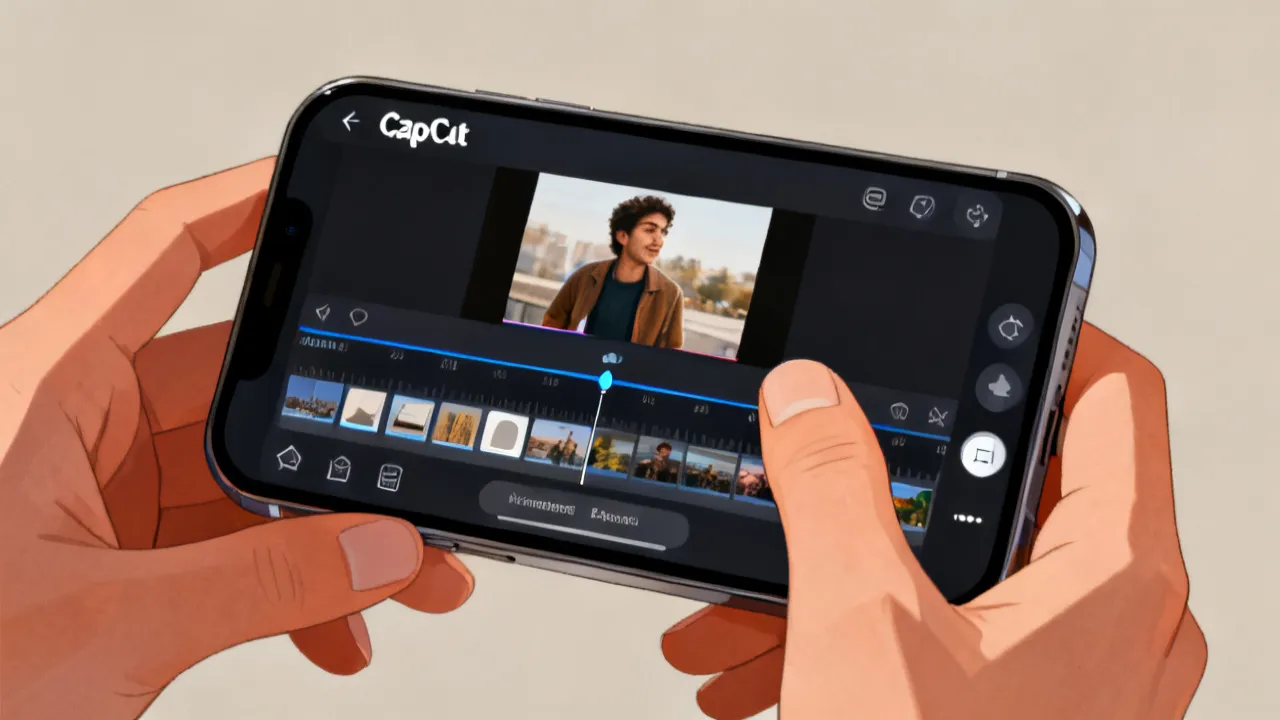
Guía profesional para Descargar Capcut y editar top
Esta guía explica cómo Descargar Capcut para editar videos con precisión, sin complicaciones. El texto presenta antecedentes objetivos sobre la app, su uso típico en edición móvil y criterios de selección para proyectos creativos. También se aclaran requisitos habituales del dispositivo, recomendaciones de calidad y preguntas frecuentes orientadas a resultados consistentes.
Qué debes saber antes de Descargar Capcut para editar con calidad
Descargar Capcut es, para la mayoría de creadores, el primer paso para trabajar con cortes, efectos, textos y exportaciones de forma ágil desde el móvil. Sin embargo, “descargar la app” no garantiza automáticamente que el resultado final tenga calidad. La calidad depende de cómo se instala, cómo se configura el dispositivo, cómo organizas el material, cómo decides la relación de aspecto y la resolución, y cómo exportas según el destino final (redes sociales, portafolio, presentación o proyecto personal).
Esta guía, con enfoque profesional y objetivo, detalla el proceso general y los criterios que suelen definir un buen flujo de edición: compatibilidad del dispositivo, manejo de formatos, organización del material y configuración de salida adecuada según el destino. La intención es que, cuando termine tu edición, el video no solo “se vea bien dentro de Capcut”, sino que se vea igual de bien (o lo más cerca posible) cuando lo subas o lo compartas en la plataforma objetivo.
Contexto objetivo: por qué CapCut se usa tanto en edición móvil
CapCut se ha consolidado como una herramienta de edición de video centrada en la experiencia del usuario. En la práctica, su popularidad se relaciona con que muchas funciones comunes de postproducción —como recortar, ajustar velocidad, agregar transiciones, incorporar subtítulos y aplicar efectos— están integradas en interfaces pensadas para uso frecuente. Esto reduce fricción: el creador invierte más tiempo en el mensaje y el ritmo, y menos tiempo en “configurar la herramienta”.
Además, la edición móvil tiene un contexto real: la mayoría de creadores graba con el teléfono, edita en el mismo dispositivo o en una rutina cercana al día a día, y necesita resultados rápidos. En ese escenario, CapCut funciona bien porque ofrece un conjunto equilibrado de herramientas, atajos, plantillas y opciones de exportación que ayudan a mantener consistencia.
A nivel de industria, las apps de edición móvil compiten por dos factores: rapidez de aprendizaje y consistencia del resultado al exportar. La consistencia es crucial: un editor puede “saber editar”, pero si el export final cambia el encuadre, borra texto, genera pixelado excesivo o distorsiona el audio, el creador pierde el control.
En un flujo de trabajo típico, el creador primero organiza clips, después define el guion visual (qué se muestra y en qué momento), y finalmente ajusta elementos de comunicación (títulos, subtítulos, música y ritmo). El “valor real” no está solo en tener más efectos, sino en poder producir versiones estables y con el nivel de detalle necesario para el formato final. Dicho de otro modo: no se trata de editar por editar; se trata de producir un resultado publicable con calidad.
Descargar Capcut: requisitos habituales y compatibilidad
Antes de instalar, conviene verificar el entorno para evitar fallos de rendimiento (por ejemplo, bloqueos, exportaciones incompletas o tiempos excesivos). En la práctica, el 80% de los problemas de edición desde móvil se relaciona con dos causas: potencia insuficiente o proyecto demasiado pesado para el dispositivo.
Como regla práctica, revisa:
- Sistema operativo: confirma que tu versión sea compatible con la tienda de aplicaciones correspondiente. A veces una versión de Android/iOS desactualizada o muy específica puede limitar funciones o provocar cierres.
- Espacio disponible: la edición multipista y la caché pueden crecer durante proyectos largos. Si tu teléfono está casi lleno, Capcut puede tardar más o incluso fallar al renderizar.
- Procesador y memoria: cuanto más potente sea el dispositivo, más fluida suele ser la vista previa. En móviles con poca RAM, la reproducción puede hacerse “entrecortada”, aunque el resultado final exportado sea correcto.
- Permisos del sistema: cámara, almacenamiento y micrófono si planeas grabar o reutilizar audio. También revisa si tu sistema tiene opciones de “ahorro de batería” que limiten procesos en segundo plano, porque eso puede afectar la exportación.
Si tu dispositivo es de gama media o baja, el consejo experto suele ser empezar con proyectos cortos (30–60 s), exportar en la configuración más adecuada y luego escalar la complejidad. El objetivo inicial no es crear un video perfecto, sino construir “confianza técnica”: ver cómo responde tu dispositivo, cómo exporta y qué ajustes te convienen para mantener calidad sin que el teléfono sufra.
También es recomendable limpiar la caché del sistema o del propio Capcut (si lo permite) cuando trabajes proyectos largos, y evitar editar con el teléfono al 10% de batería. La exportación prolongada con batería baja puede reducir rendimiento o provocar apagones.
Cómo descargar Capcut de forma segura (enfoque experto)
Desde la perspectiva de un editor y evaluador de flujos de producción, la seguridad comienza por el origen de la instalación. En lugar de usar archivos de terceros, lo recomendable es emplear la vía oficial indicada por la plataforma móvil (por ejemplo, la tienda integrada del sistema). Esto ayuda a reducir riesgos de integridad del archivo e inconsistencias en versiones, además de protegerte ante apps modificadas.
Al descargar, presta atención a lo siguiente:
- Versión: una app actualizada tiende a topar compatibilidades y correcciones de errores. En edición, incluso un pequeño fix puede marcar diferencia en exportación de determinados codecs.
- Permisos solicitados: solo son relevantes para lo que planeas editar (archivos del dispositivo, cámara, etc.). Si una app solicita permisos innecesarios para tu caso y no explican el porqué, conviene reconsiderar.
- Política de privacidad: revisa en particular cómo maneja contenido y datos de uso, sobre todo si trabajas con material de terceros o si guardas proyectos sensibles. No hace falta memorizar todo, pero sí detectar prácticas que no te resulten aceptables.
Un detalle que muchos pasan por alto: si vas a descargar Capcut en un equipo compartido o personal con datos de trabajo, considera crear un entorno donde el material se guarde de forma ordenada y segura. Por ejemplo, usar carpetas por proyecto ayuda a reducir pérdidas y confusiones. La calidad “real” también se relaciona con la organización.
Edición efectiva después de descargar: estructura de trabajo
Una vez instalada, el paso clave es adoptar un método de edición que evite retrabajos. En proyectos reales, la diferencia entre un video “correcto” y uno profesional suele estar en el control de ritmo, legibilidad y coherencia visual. El método reduce la improvisación tardía: cuando terminas, no tienes que “inventar” soluciones para arreglar encuadre, texto borroso o recortes.
1) Organiza material antes de tocar efectos
Empieza por definir una carpeta de recursos dentro del proyecto: clips principales, tomas de apoyo, música/locución y elementos gráficos. Esto reduce el tiempo perdido buscando archivos y previene errores al reemplazar tomas.
Un flujo con buena organización puede incluir:
- Carpeta “01_Fuente”: videos originales, sin recortar aún, para no perder calidad.
- Carpeta “02_Audio”: música, voz en off, efectos de sonido.
- Carpeta “03_Texto”: recursos relacionados con títulos, tipografías o estilos guardados.
- Carpeta “04_Export”: versiones finalizadas para diferentes destinos (vertical/horizontal si aplica).
Si tus clips provienen de múltiples sesiones (por ejemplo, tomaste material en varios días), considera normalizar primero el problema principal: iluminación, exposición o estabilidad. En Capcut puedes ajustar brillo y color, pero el “mejor” ajuste es prevenir: si grabas con buena luz y estabilidad, el trabajo posterior será más rápido y con mejor resultado.
2) Define el objetivo de salida
No edites “en abstracto”. El destino determina decisiones técnicas: resolución, relación de aspecto (vertical, cuadrado u horizontal) y bitrate/calidad de exportación. Para redes sociales, lo común es ajustar a formatos verticales y mantener texto con buena legibilidad.
Antes de empezar, decide:
- Plataforma principal: TikTok/Instagram Reels/YouTube Shorts (vertical), o YouTube tradicional (horizontal), o presentaciones (16:9 horizontal).
- Audiencia: si se consume en móvil con volumen bajo, el audio debe ser claro y el texto debe “entrar” rápido.
- Duración: el ritmo se diseña con duración real. No es lo mismo un video de 20 s que uno de 2 min.
Una práctica profesional es diseñar el encuadre pensando en el “safe area”: evita poner texto justo en los bordes si la plataforma aplica recortes o superpone elementos de interfaz (por ejemplo, botones o indicadores). En móvil, el margen visual importa.
3) Prioriza claridad sobre sobrecarga de efectos
Los efectos son útiles cuando refuerzan el mensaje. Un error frecuente es aplicar transiciones o filtros sin lógica narrativa. En términos de calidad, es preferible:
- Recortar con intención (no solo “por estética”).
- Sincronizar cortes con el audio principal cuando el estilo sea dinámico.
- Usar transiciones sutiles si el contenido requiere enfoque informativo.
Hay una diferencia importante entre “efecto llamativo” y “mejor experiencia de visualización”. Por ejemplo, si estás haciendo un tutorial, los efectos deberían acompañar: resaltar el área correcta, mostrar antes y después, o enfatizar cambios. En cambio, si tu objetivo es entretenimiento, puedes permitirte un estilo más intenso, pero aun así el video debe ser legible.
Otro punto: demasiados efectos simultáneos pueden aumentar el peso del proyecto y causar exportaciones lentas o con degradación. La calidad final no mejora por aplicar más cosas; a veces empeora por saturar el procesamiento del dispositivo.
4) Texto y subtítulos: legibilidad como criterio principal
Para mensajes hablados o guiones informativos, los subtítulos topan retención. Desde la práctica editorial, se recomienda cuidar tamaño, contraste y ubicación. Si el fondo es muy movido, usa sombreado o una caja de texto que mantenga la lectura.
Al editar, considera estas reglas de legibilidad:
- Contraste: blanco sobre negro con buena sombra suele funcionar mejor que colores pastel con baja separación.
- Tamaño mínimo: si el texto se ve bien solo en previsualización pero borroso al exportar, probablemente era demasiado pequeño o se diseñó para un encuadre distinto.
- Velocidad de lectura: subtítulos demasiado rápidos o demasiado largos bajan comprensión. Divide frases largas.
- Alineación: en vertical, centra el texto o colócalo en una zona que no choque con indicadores de la interfaz.
Además, procura que el texto “caiga” en momentos de pausa o énfasis del audio. Si el texto aparece cuando la persona habla rápido o cuando el plano es caótico, el espectador pierde información. En profesionalización, la sincronía texto-audio se considera parte del “ritmo”.
5) Exportación: configura para evitar sorpresas
La exportación es el momento donde se materializa el trabajo. Aunque la app ofrezca presets, el consejo experto es revisar:
- Resolución acorde al material original.
- Relación de aspecto para evitar recortes.
- Calidad para equilibrar tamaño de archivo y nitidez.
Si vas a compartir en plataformas que recomprimen (casi todas), no conviene exagerar la configuración de bitrate hasta tamaños absurdos, pero tampoco conviene exportar con calidad demasiado baja si el video depende de texto o detalles finos.
Una recomendación práctica: exporta primero una versión de prueba (por ejemplo, 15–25 s con tu estilo final) para verificar nitidez del texto y estabilidad del encuadre. Luego exportas el video completo con el mismo preset.
Tabla comparativa (descarga/instalación y criterios prácticos)
| Opción | Cuándo conviene | Requisitos/condiciones | Riesgos típicos |
|---|---|---|---|
| Descargar Capcut desde la tienda oficial del dispositivo | Cuando buscas estabilidad, actualizaciones y compatibilidad | Acceso a internet, sistema operativo compatible y espacio de almacenamiento | Raros casos de fallos por conexión; se resuelven con reintentos y actualización |
| Instalación tras comprobar permisos y configuración del sistema | Cuando necesitas grabar o importar desde archivos | Permisos de almacenamiento/cámara/micrófono según el proyecto | Si no se otorgan permisos, algunos recursos no aparecen en la app |
| Proyectos pequeños para probar rendimiento | Si tu dispositivo es de gama media o baja | Material de prueba corto y ajustes de exportación iniciales | Exportaciones lentas o cierres si el proyecto es demasiado pesado desde el inicio |
| Exportación orientada al formato final | Cuando el video se destina a redes o presentaciones | Elegir relación de aspecto/resolución antes de finalizar | Recortes o pérdida de legibilidad si no se respeta el formato |
Guía paso a paso: flujo de trabajo recomendado
- Verifica compatibilidad: confirma versión del sistema, espacio disponible y permisos esenciales.
- Descargar Capcut: usa la vía oficial de la plataforma móvil para reducir riesgos de integridad.
- Prueba con un proyecto corto: crea un clip de 20–40 segundos con texto y audio para validar rendimiento.
- Importa recursos: organiza clips y audio antes de aplicar efectos.
- Define el ritmo: realiza cortes según el audio o el storyboard visual.
- Añade texto y subtítulos con legibilidad: prioriza contraste y tamaño en función de la audiencia.
- Revisa transiciones y efectos: busca coherencia visual y evita sobrecarga.
- Exporta según destino: ajusta relación de aspecto y calidad para minimizar sorpresas.
- Verifica el resultado en el dispositivo de destino: una comprobación final reduce problemas de compresión o recorte.
Si quieres hacerlo con enfoque todavía más profesional, añade dos etapas: (a) una revisión de 10–15 segundos al final de la exportación antes de terminar (si la plataforma lo permite) y (b) una revisión de audio en audífonos y altavoz. Muchas veces el video “se ve bien” pero el audio está bajo o con picos que distorsionan.
Condiciones y requisitos recomendados (para resultados consistentes)
- Material con buena calidad base: si el video original es muy comprimido o con baja luz, los efectos no “reparan” la pérdida. Puedes mejorar contraste y color, pero el ruido y la falta de nitidez se mantienen.
- Audio claro: incluso con edición visual, el audio define percepción profesional. Si grabas con micrófono externo o ajustas la voz, el resultado se eleva de inmediato.
- Texto legible: si el contenido es informativo, adapta el tamaño a móvil. Ten en cuenta que la compresión de la plataforma puede degradar texto fino.
- Exportación coherente: no cambies el formato final al final del proceso si ya diseñaste el encuadre. Si planeas vertical, diseña vertical desde el principio.
- Revisión de derechos: si usas música o imágenes de terceros, asegúrate de tener permisos o licencias adecuadas. El hecho de que la app integre música no significa que automáticamente sea libre para cualquier uso comercial en cualquier región.
También conviene considerar la consistencia entre piezas. Si editas una serie (por ejemplo, contenido educativo semanal), define una plantilla de estilo: misma paleta de colores, misma tipografía, mismo formato de subtítulos y mismo patrón de cortes. CapCut permite cierta repetición, y esa repetición mejora tu marca y la experiencia del espectador.
Preguntas frecuentes (FAQs)
¿Descargar Capcut es lo mismo que instalar una versión completa?
En la práctica, descargar e instalar son procesos equivalentes en cuanto a obtener la aplicación en el dispositivo. La “capacidad” real para editar dependerá de la versión disponible en la tienda, el rendimiento del dispositivo y el tipo de proyecto que realices. En algunos casos, funciones extra pueden requerir actualización o packs dentro de la app, pero el núcleo de edición suele estar disponible.
¿Capcut funciona bien en dispositivos de gama media o baja?
Suele funcionar, pero el rendimiento varía. Para maximizar la fluidez, usa proyectos cortos al inicio, limita efectos simultáneos y revisa la exportación con ajustes adecuados. También puedes reducir el “peso” del proyecto evitando superponer demasiadas pistas, reduciendo la cantidad de clips muy largos o eliminando elementos que no usarás.
¿Qué debo revisar si la app se cierra durante la exportación?
Primero, reduce complejidad (menos pistas/effects), libera espacio, actualiza la app y exporta con un preset moderado. Si el problema persiste, conviene probar con otro archivo de video para descartar material corrupto o con codecs problemáticos. A veces un video específico tiene un formato inusual que el editor intenta interpretar y falla en el render.
También revisa:
- Temperatura del dispositivo: si el teléfono se calienta mucho, el sistema baja rendimiento y puede cerrar apps.
- Recursos en segundo plano: otras apps que consumen RAM pueden causar cierre al exportar.
- Conexión: en ocasiones, ciertos recursos descargables o efectos con recursos en la nube requieren conexión estable.
¿Cómo evito que el texto se vea borroso al exportar?
Define primero el formato de salida y usa un tamaño de texto pensado para el encuadre final. Luego exporta con una calidad suficiente para mantener la nitidez, especialmente si el video depende de subtítulos o titulares. Si el texto se diseñó muy pequeño, la compresión puede amplificar la borrosidad.
Una técnica que suele ayudar es evitar “escalar” demasiado el texto al final. Lo ideal es diseñar el proyecto con el encuadre correcto desde el principio; cuando escalas tarde, el texto puede volverse menos nítido.
¿Es recomendable usar plantillas o empezar desde cero?
Las plantillas ayudan a producir rápido y mantener coherencia visual. Sin embargo, para un resultado verdaderamente alineado con tu marca o mensaje, empezar desde cero o ajustar a fondo suele ofrecer más control sobre ritmo, estilo y tipografía. La mejor estrategia suele ser híbrida: usa plantilla como base de estructura y reemplaza elementos clave para que tu pieza sea “tuya”.
¿Puedo editar vertical y horizontal sin perder composición?
Sí, pero conviene decidir el formato desde el inicio. Si cambias entre vertical y horizontal en etapas tardías, puedes perder encuadre, recortar elementos o desalinear textos. Cuando necesitas producir ambas versiones, lo profesional es hacerlo con una base definida: o bien reencuadrar con intención (usando zonas seguras) o bien exportar desde dos proyectos separados para controlar el resultado.
Información adicional sobre precio, proveedores y localización
En relación con precio, proveedores y aspectos de localización, es importante distinguir: la experiencia de usuario depende de la app y del dispositivo, mientras que el costo o disponibilidad de funciones puede variar según políticas de la tienda, país o acuerdos de distribución. Como no has indicado un proveedor específico ni un precio concreto (ni una ubicación definida), lo más prudente es que el usuario consulte los términos y la información mostrada en la pantalla de la tienda o dentro de la aplicación antes de asumir cualquier costo o característica.
Si trabajas en un contexto local cercano a tu área (por ejemplo, donde se realice compra de servicios creativos), el enfoque habitual en estudios y creadores es comparar disponibilidad de recursos: calidad de salida, compatibilidad con tu flujo (grabación, subida y publicación) y facilidad para mantener consistencia entre piezas.
En términos prácticos, la localización también puede afectar:
- Acceso a ciertos recursos o efectos dentro de CapCut.
- Disponibilidad de música/licencias integradas.
- Requerimientos de formato preferidos por plataformas según audiencia regional.
Recomendaciones para un uso profesional: calidad, consistencia y método
Más allá de “tener la app”, el estándar profesional se relaciona con método. A continuación, criterios que suelen aplicar editores con experiencia:
Calidad de entrada
Si el material original es inestable (vibración, baja luz o enfoque errático), la edición se vuelve un “parche”. En cambio, preparar una captura top reduce el trabajo posterior y topa la calidad del resultado exportado. Por eso, antes de descargar Capcut o apenas lo instales, considera que tu “calidad” depende mucho más del rodaje que del software. El software ayuda, pero no reemplaza una toma bien realizada.
Buenas prácticas de captura:
- Grabación con buena iluminación (cerca de una ventana o con luz suave).
- Estabilidad (trípode, soporte o estabilización del teléfono).
- Audio lo más limpio posible (evitar viento directo o ambientes ruidosos).
- Evitar zoom digital excesivo, ya que reduce nitidez.
Ritmo y estructura narrativa
Un buen video tiene dirección: apertura que engancha, desarrollo que mantiene atención y cierre que refuerza el objetivo. Las herramientas de edición, incluida la lógica de cortar y reorganizar, son más efectivas cuando responden a una estructura clara.
Un esquema común para videos cortos es:
- 0–2 s: promesa o contexto inmediato (título en pantalla o frase clave).
- 2–70%: explicación, demostración o secuencia principal.
- 70–100%: cierre con llamada a la acción (CTA) o resumen breve.
Capcut te permite aplicar movimientos y efectos, pero el ritmo se construye principalmente con cortes y duración de cada plano. Si tus planos duran demasiado, el video se siente lento aunque la estética sea buena. Si duran demasiado poco, la audiencia no comprende. El “punto medio” se logra con pruebas.
Gestión de versiones
En proyectos reales, es común generar varias versiones: una para redes, otra para presentación y otra para revisión. Guardar versiones evita repetir trabajo cuando cambian criterios de formato o mensaje.
La gestión de versiones profesional suele incluir:
- v1: versión inicial con ritmo base.
- v2: versión con corrección de audio, texto y legibilidad.
- v3: versión final con export para plataforma A.
- v3b o v4: export para plataforma B (ajustes de encuadre o subtítulos).
En Capcut, una práctica útil es exportar también “proyectos” o guardar copias antes de cambios grandes. No para reinventar todo, sino para mantener un punto seguro. Así evitas que un cambio drástico arruine un proyecto que ya funcionaba.
Uso responsable de recursos
Evita contenido sin licencia. Aunque la herramienta permita integrar elementos, la responsabilidad del derecho de uso recae en el creador o en su organización. Si trabajas como profesional o en nombre de un cliente, revisa licencias de música, imágenes y clips. Algunas plataformas ofrecen bibliotecas internas con licencias más claras, pero aun así debes entender el alcance: personal, comercial, monetización o reutilización.
En un sentido más amplio, el uso responsable también implica:
- No reutilizar material ajeno sin permiso o sin atribución donde corresponda.
- Verificar que tu edición no incurra en infracciones de derechos.
- Ser cuidadoso con material sensible (rostros, menores, datos personales).
Fuentes y referencias recomendadas (para verificar criterios)
Para criterios técnicos y políticas generales, conviene basarse en documentación oficial y material de referencia. Por ejemplo:
- Documentación de la tienda de aplicaciones de tu sistema (Android/iOS) sobre requisitos, permisos y comportamiento esperado.
- Guías oficiales de plataformas de distribución (redes sociales) sobre formatos recomendados y compresión, para anticipar cómo se verá el video tras la subida.
Si deseas, puedo ajustar este apartado con fuentes específicas según tu país y el destino del video (p. ej., Instagram Reels, TikTok, YouTube Shorts), siempre que me confirmes la plataforma objetivo. En edición, una referencia oficial de cada plataforma ayuda a evitar recortes y a entender la compresión típica que aplican.
Conclusión
Descargar Capcut es el inicio de un proceso que, cuando se aborda con método, permite producir videos consistentes y entendibles. La clave está en la compatibilidad del dispositivo, el cuidado del flujo de trabajo (organización, ritmo, texto legible) y la exportación orientada al formato final. Con esas decisiones, la herramienta deja de ser solo “una app más” y se convierte en un componente real de tu sistema de producción.
Cuando el creador entiende cómo afecta cada ajuste a la calidad final, deja de improvisar: el video pasa a ser una pieza planificada, diseñada para el público y optimizada para el canal. Eso es lo que separa un resultado “que funciona” de un resultado “que destaca”.
Siguiente paso
Si me indicas tu dispositivo (modelo aproximado), la duración típica de tus videos y la plataforma donde publicarás, puedo proponerte un ajuste de exportación y una plantilla de flujo de trabajo adaptada a tu caso. También puedo recomendarte un esquema de ritmo, tamaño de texto y una lista de verificación (“checklist”) para que cada exportación salga con menos errores y con mayor consistencia.